Задача
Добавить нового пользователя в системе «Альфа-клиент». Отредактировать пользователя в системе «Альфа-клиент ». Заблокировать/удалить пользователя в системе «Альфа-клиент».
Окружение
Клиент Банк
Решение
В системе «Альфа-клиент» доступно добавление пользователя, редактирование пользователя и блокировка/удаление пользователя. Подробнее об этих действиях ниже:
Для совершения действий с пользователями необходимо последовательно зайти в разделы «Задачи» - «Администратор».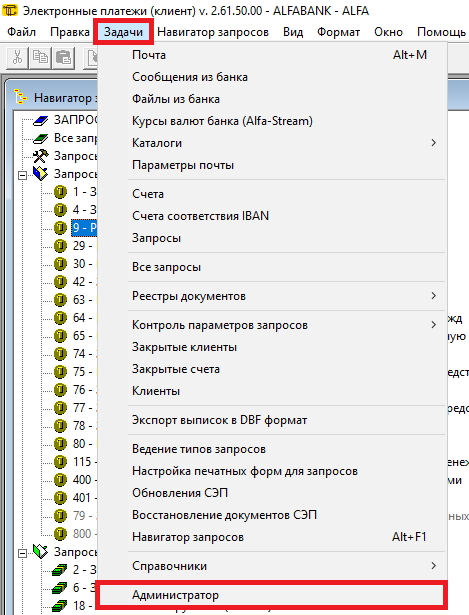
В открывшемся окне открыть «Организация» - «Пользователи».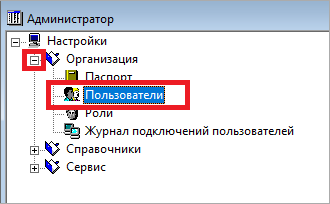
Действия по работе с пользователями описаны в блоках ниже:
| Добавление пользователя |
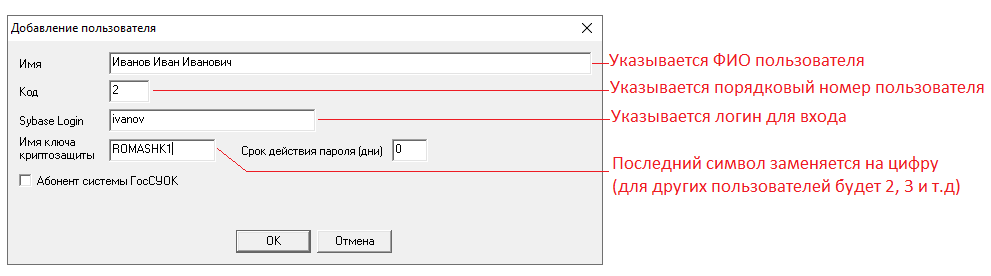
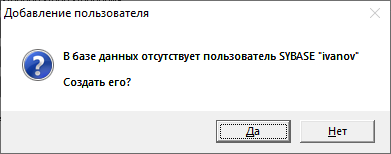
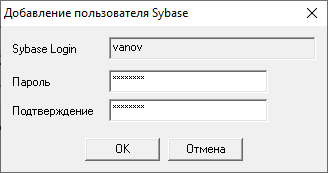
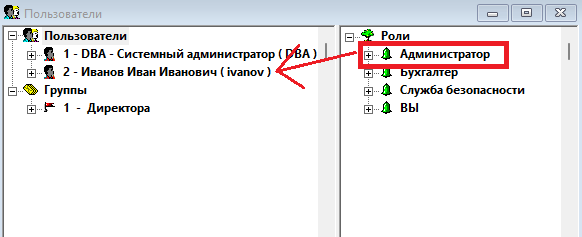
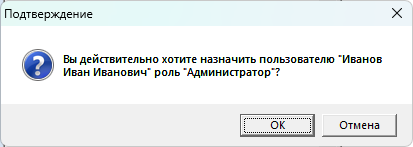
В окне «Пользователи» необходимо нажать кнопку «Добавить». В открывшемся окне «Добавление пользователя» необходимо заполнитьв все поля. Важно! Имя ключа криптозащиты не должно превышать 8 символов. В новом окне нажать «Да» Придумать пароль для входа в систему. После добавления пользователя требуется назначить ему права. Для этого необходимо перетянуть шаблон роли из правой части окна к пользователю. Пользователь с ролью «Администратор» обладает полным доступом к запросам и может редактировать параметры Клиент-Банка. Роль «Бухгалтер» даёт доступ к созданию запросов по всем счетам. После появится окно с подтверждением , в нём необходимо нажать «ОК». Если для пользователя будет издаваться сертификат, то необходимо обязательно связаться с технической поддержкой банка для внесения пользователя на стороне банка. Номер технической поддержки: 8 017 229 74 44. |
| Редактирование пользователя |
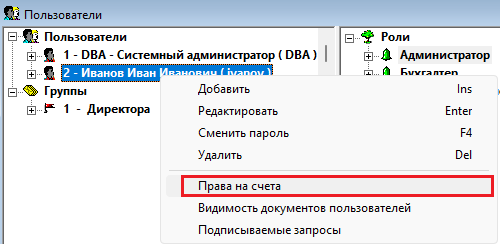
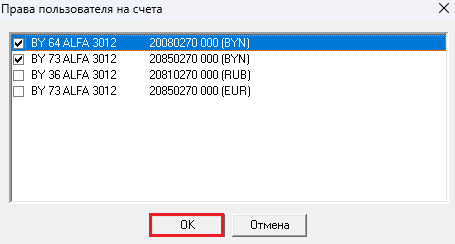
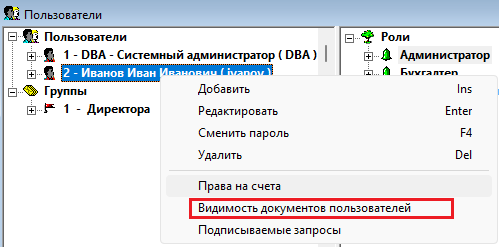
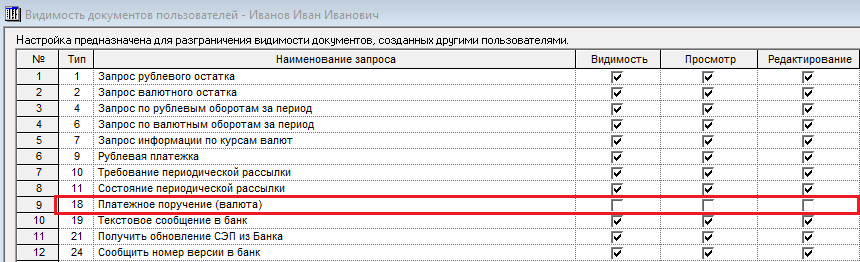
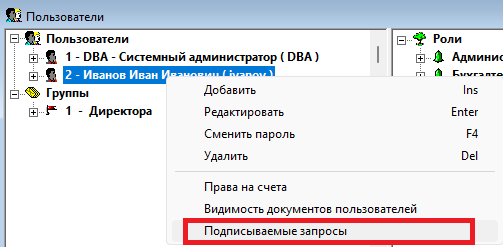
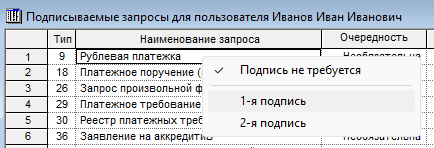
После добавления пользовfтеля доступно редактирование прав и доступа к счетам и запросам. Для редактирования доступов к счетам необходимо: 1. Нажать ПКМ на пользователя и выбрать «Права на счета»; 2. В новом окне отметить те счета, которые должен видеть пользователь. После выбора нажать «ОК». Для редактирования досутпов к запросам необходимо: 1.Нажать ПКМ на пользователя и выбрать «Видимость документов пользователей»; 2. В онке будут отображены все типы запросов. Если необходимо как-то ограничить доступ, то можно снять омтетку с чекбокса. Чекбокс «Видимость» отвечает за отображение запроса в навигаторе запросов. Чекбокс «Просмотр» даёт возможность видеть созданные запросы. Чекбокс «Редактирование» отвечает за доступ к созданию запроса. Для редактирования подписываемых запросов необходимо: 1. Нажать ПКМ на пользователя и выбрать «Подписываемые запросы»; 2. В поля «Очерёдность» указывается порядок подписи запросов. «Необязательна» - стандартный параметр. Порядок подписи не проверяется. Рекомендуется к указанию. «1-ая подпись» - для отправки запроса данный пользователь должен провести подпись первым. «2-ая подпись» - для отправки запроса данный пользователь должен провести подпись вторым. Для настройки необходимо дважды нажать на ячейку в столбце «Очерёдность» напротив необходимого запроса для переключения порядка подписи. Также можно нажать ПКМ и выбрать необходимый порядок. |
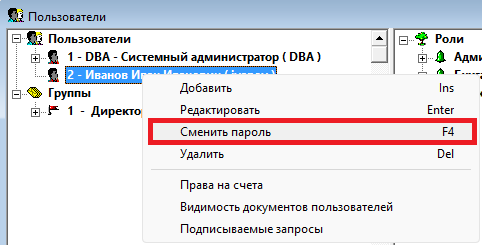
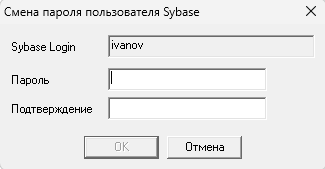
Возможность менять пароли есть только у пользователей с правами «Администратор». Для изменения необходимо: 1. Нажать ПКМ на пользователя и выбрать «Сменить пароль»; 2. Придумать новый пароль и указать в поля «Пароль» и «Подтверждение»; 3. Подтвердить изменение нажав «ОК». |
| Удаление пользователя |
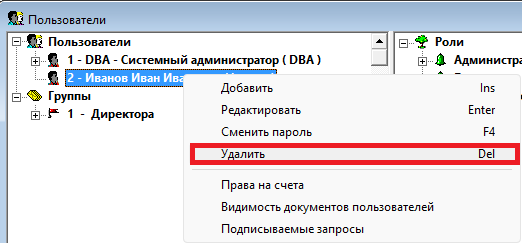
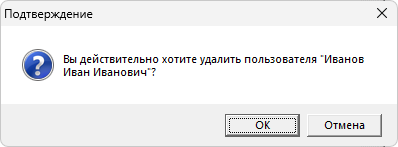
Чтобы удалить пользователя необходимо обладать правом «Администратор». Для удаления требуется: 1. Нажать ПКМ на пользователя и выбрать «Удалить»; 2. Подтвердить удаление. |