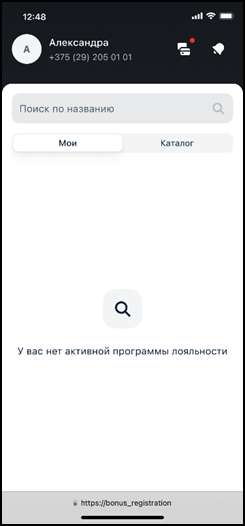
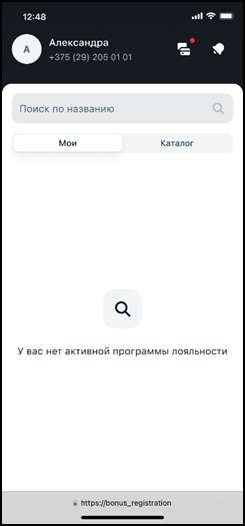
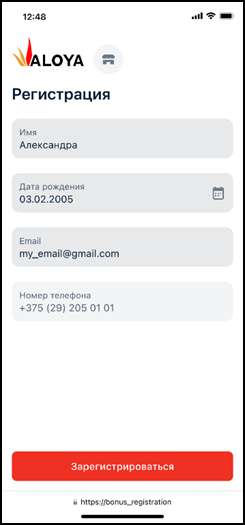
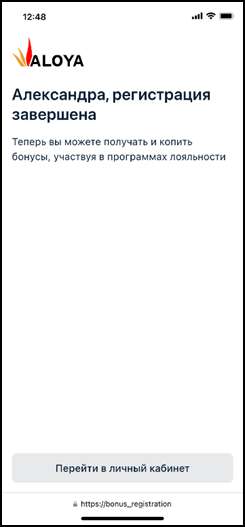
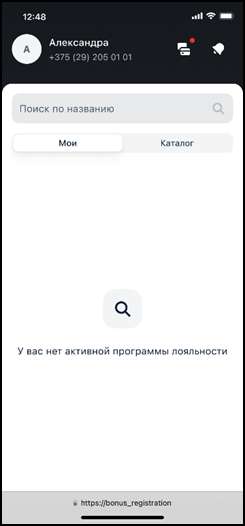
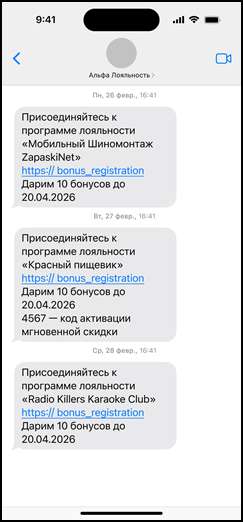
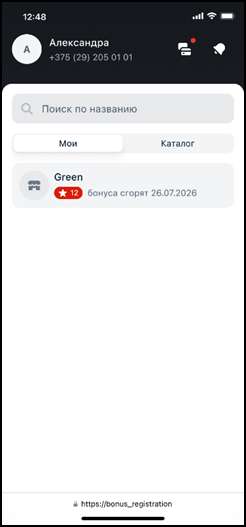
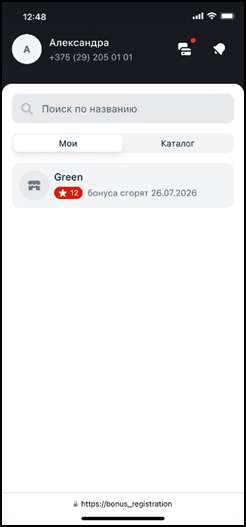
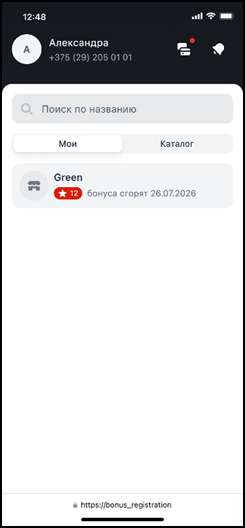
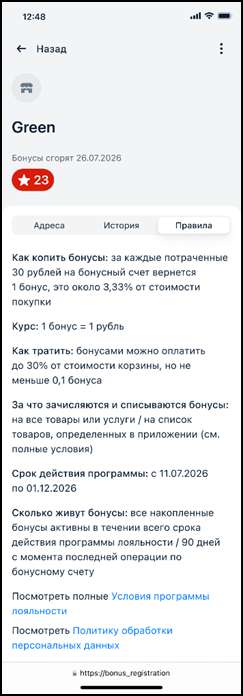
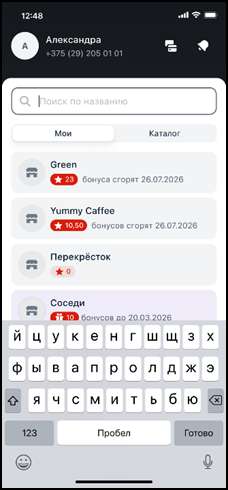
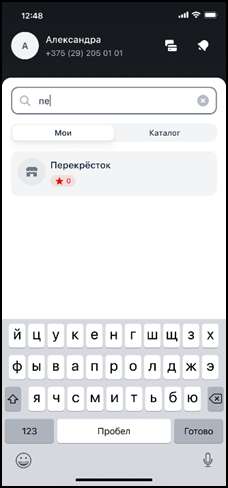
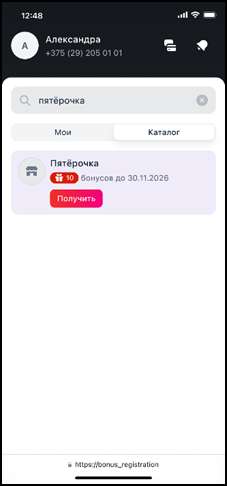
| 4.1. Каталог программ лояльности | | 4.1.1. Поиск программ лояльности | Для поиска программы лояльности, необходимо:
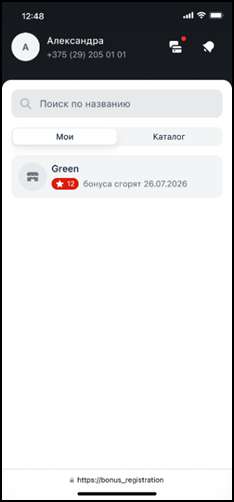
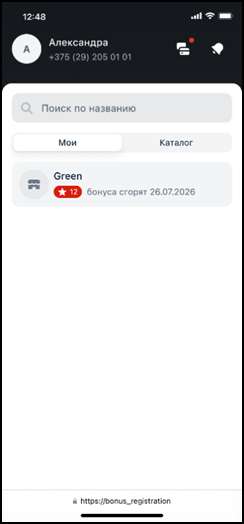
1) Нажать на поле поиска; 2) Ввести название программы лояльности или торговой точки.
Список автоматически отфильтруется в соответствии с введенным
запросом.
Если совпадений нет, на экране отобразится пустое состояние.
|
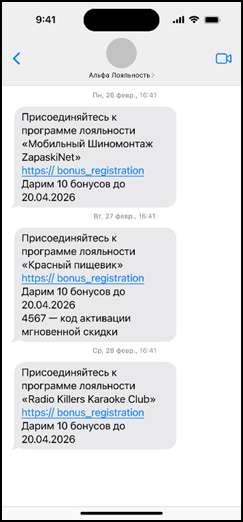
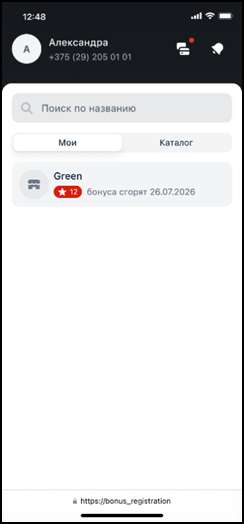
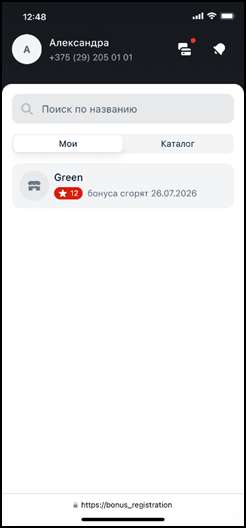
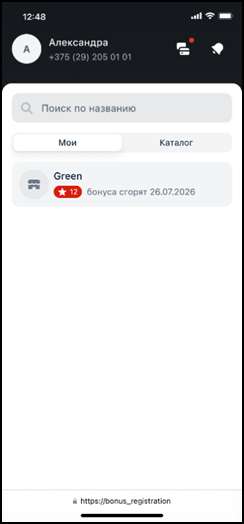
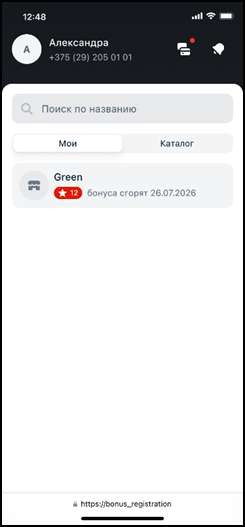
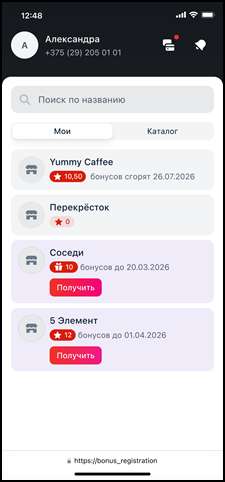
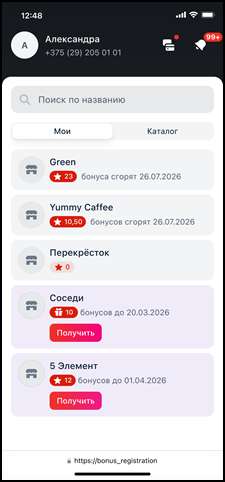
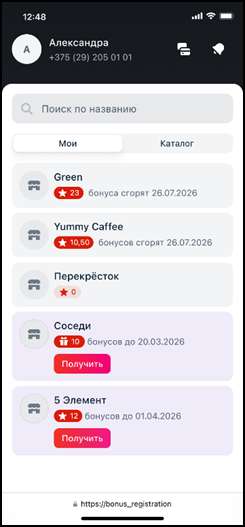
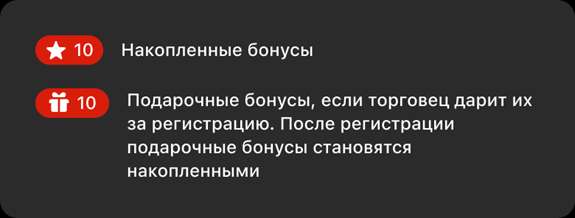
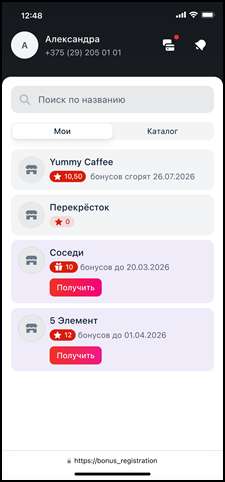
| 4.1.2. Вкладка «Мои» программы лояльности | В списке отображаются программы лояльности, в которых
пользователь уже участвует, или программы, по которым были высланы приглашения.
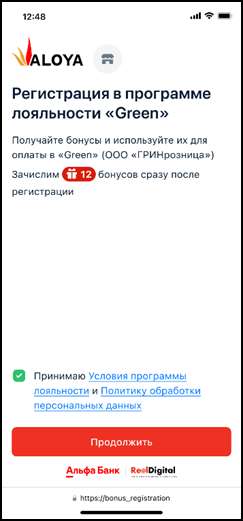
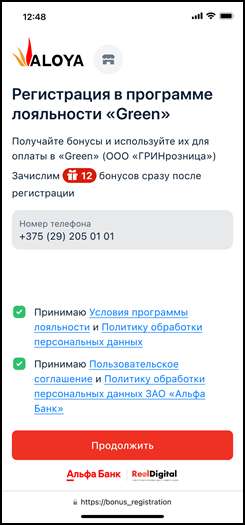
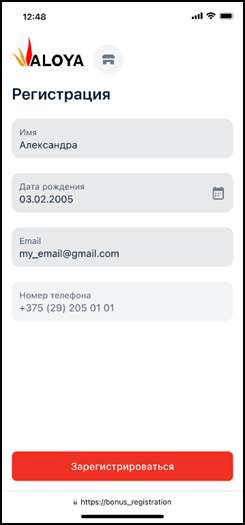
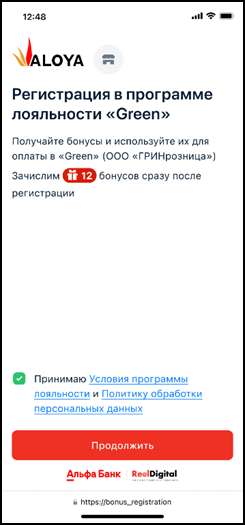
По нажатию на кнопку «Присоединиться» или «Получить»
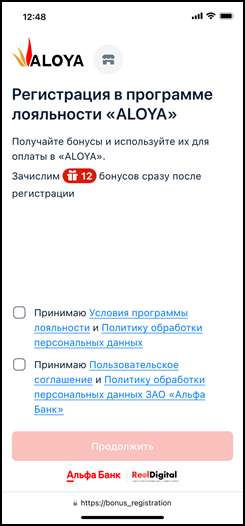
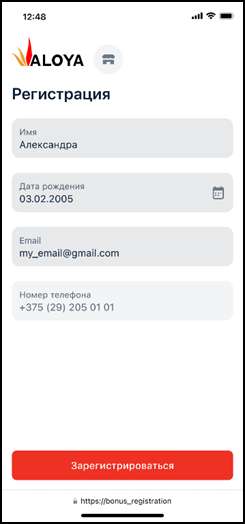
пользователь переходит на страницу с регистрацией в выбранную программу
лояльности.
|
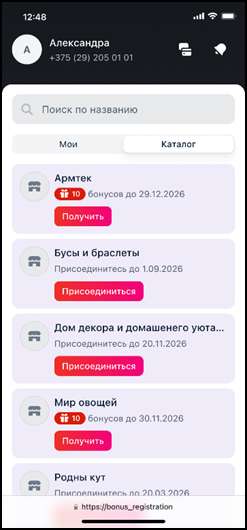
| 4.1.3. Вкладка «Каталог» программ лояльности |
В списке отображаются все
существующие программы лояльности, включая те, в которых пользователь уже участвует,
или программы, по которым были высланы приглашения.
По нажатию на кнопку «Присоединиться» или «Получить»
пользователь переходит на страницу с регистрацией в выбранную программу
лояльности.
|
|
| 4.3. Выход из программы
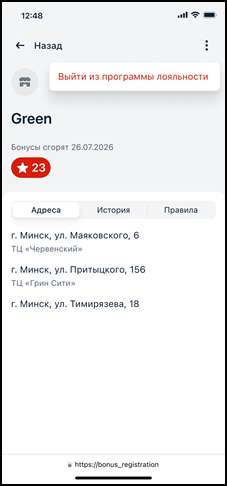
лояльности | Для выхода из программы лояльности необходимо:
1) Нажать на иконку с тремя
точками в навигационной панели на детальной странице магазина - откроется
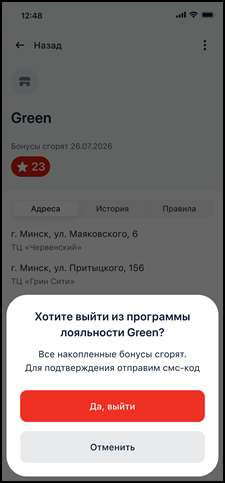
выпадающий список; 2) Выбрать пункт «Выйти из программы лояльности»; 3) В отобразившемся всплывающем
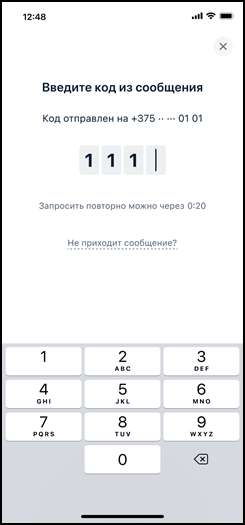
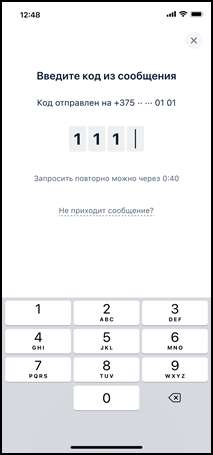
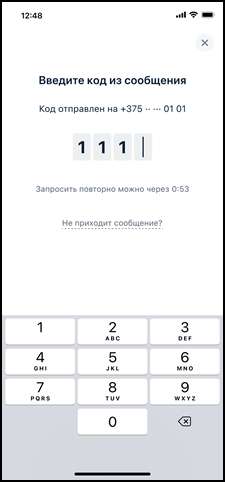
окне подтвердить действие; 4) Дождаться SMS-сообщения с
кодом подтверждения, отправленного на указанный номер; 5) Ввести полученный код из
SMS.
После того, как пользователь подтвердил выход из программы лояльности, экран
ввода кода закрывается и отображается главная страница личного кабинета. Программа
лояльности, из которой вышел пользователь, в каталоге больше не отображается.
|
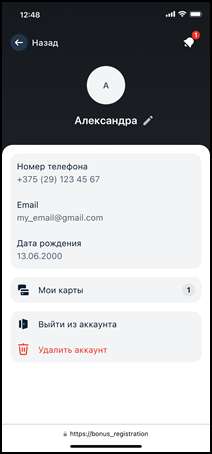
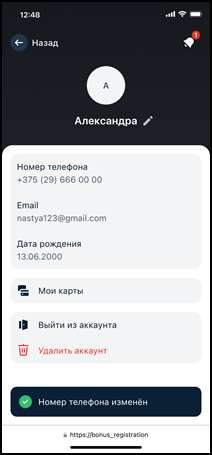
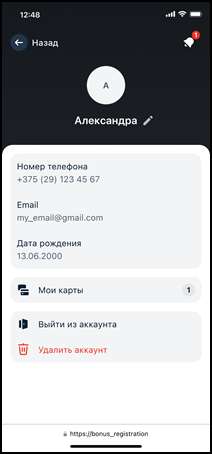
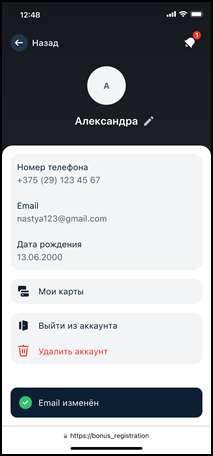
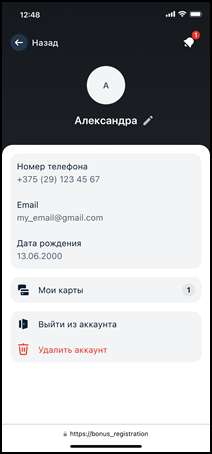
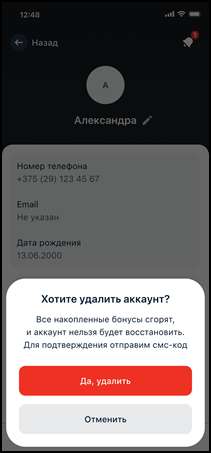
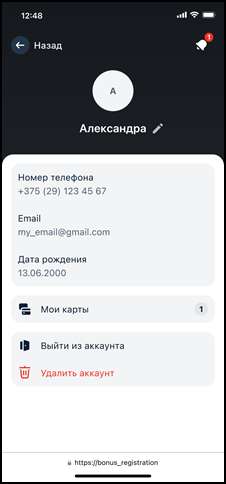
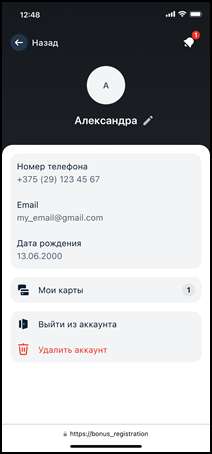
| 4.5. Профиль пользователя | В профиле пользователя
доступны следующие действия: изменение имени, номера телефона, адреса
электронной почты, переход к разделу «Мои карты», выход из аккаунта, а также
удаление профиля.
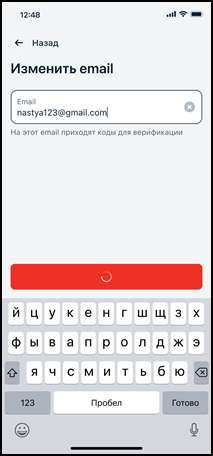
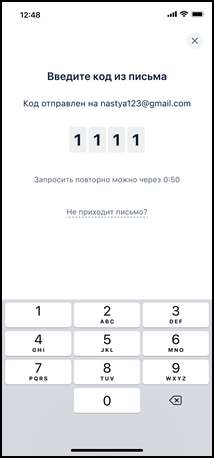
- У ячеек «Номер
телефона» и «Еmail» вся область
кликабельна. При клике на ячейку - пользователь переходит на экран
редактирования выбранного поля.
- Ячейка «Дата рождения»
не является кликабельной, так как дату рождения изменить нельзя.
-
У ячеек «Выйти
из аккаунта» и «Удалить аккаунт»
так же кликабельна вся область.
| 4.5.1. Редактирование
имени пользователя | Для изменения имени пользователя, отображаемого в профиле и используемого
в уведомлениях, необходимо выполнить следующие действия:
- На экране профиля нажать на строку
с текущим именем или на иконку карандаша (✎)
рядом с ней;
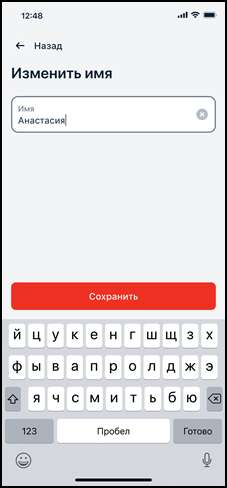
- В открывшемся окне
редактирования ввести новое имя в соответствующее поле (допускается ввод только
букв, использование цифр и специальных символов запрещено);
- Нажать кнопку «Сохранить».
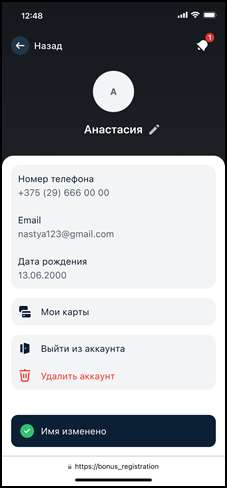
После успешной проверки
данных система обновит имя пользователя в профиле.
|
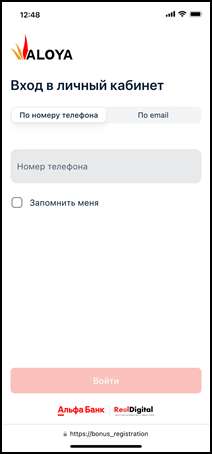
| 4.5.4. Выход из аккаунта | Для выхода
из аккаунта и завершения текущей сессии в личном кабинете «ALOYA» необходимо на
экране профиля нажать на строку «Выйти
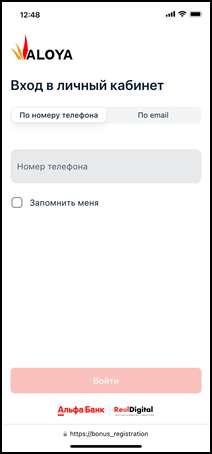
из аккаунта». Система автоматически завершит сессию и перенаправит на экран
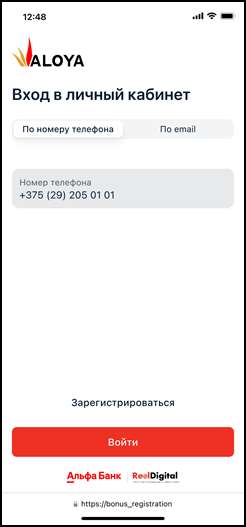
входа в личный кабинет.
Дополнительное
подтверждение действия со стороны пользователя не требуется.
|
|
| 4.6. Мои карты | Открыть раздел «Мои
карты» можно двумя способами:
- Из профиля
пользователя:
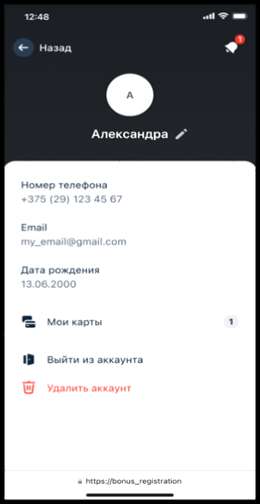
перейти в профиль и нажать на строку «Мои
карты». Рядом с названием отображается индикатор количества карт.
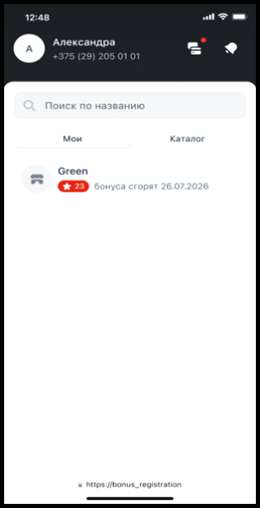
- С главной страницы: нажать на
иконку карт в интерфейсе. Если в личном кабинете нет ни одной привязанной
карты, на иконке отображается информационный индикатор с напоминанием о
необходимости добавить карту.
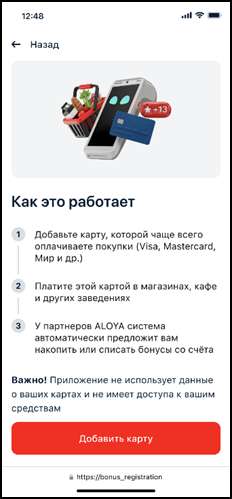
| 4.6.1. Привязка карты | Дляпривязки карты необходимо
выполнить следующие действия:
- Открыть
раздел «Мои карты» и нажать кнопку «Добавить карту».
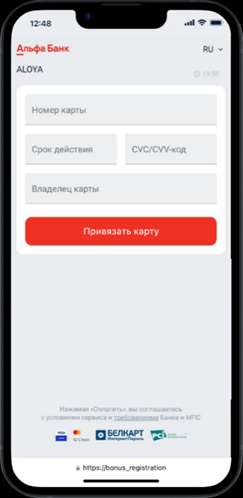
- В открывшемся защищённом
окне сервиса ввести данные карты: номер, срок действия, CVC/CVV-код и имя
владельца.
- Подтвердить операцию с помощью SMS-кода,
отправленного на номер телефона.
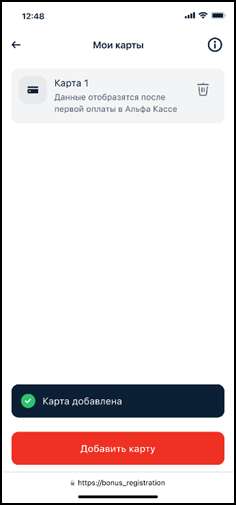
После успешного
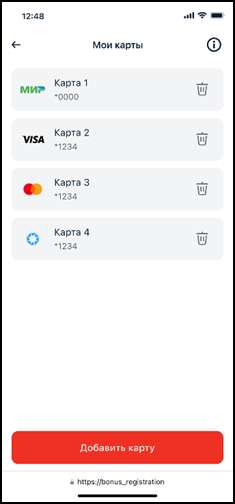
подтверждения карта появится в списке раздела «Мои карты».
Важно знать: -
Отображение номера: последние 4 цифры номера карты появятся в
списке только после первой оплаты этой картой на Альфа Кассе торговой точки
партнёра ALOYA. До этого момента вместо номера будет отображаться поясняющий
текст.
- Безопасность
данных: приложение не хранит полные данные карты и не имеет доступа к
денежным средствам.
Полезные советы:
- Основная карта: рекомендуем добавлять карту, которой пользуетесь чаще
всего - это обеспечит автоматическое и корректное начисление или списание
бонусов.
- Несколько карт: в приложении можно привязать сразу несколько карт.
- Повторная привязка: если удалили карту, её можно повторно привязать
в любой момент.
|
| 4.6.2. Удаление карты |
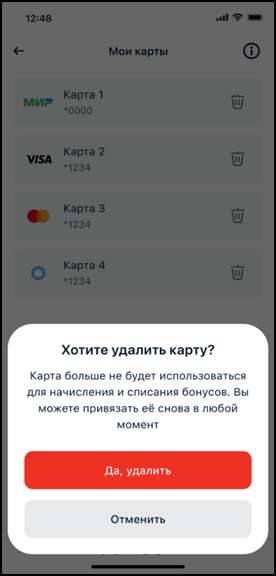
Для удаления
привязанной карты необходимо выполнить следующие действия:
- Открыть
раздел «Мои карты».
- Нажать
на иконку корзины рядом с картой, которую необходимо удалить.
- В
открывшемся окне подтверждения нажать кнопку «Да, удалить».
После этого карта будет удалена из списка. При необходимости
её можно привязать повторно.
|
| 4.6.3. Возможные проблемы при работе с картами | При возникновении ошибок в работе раздела «Мои карты»
воспользуйтесь следующими рекомендациями:
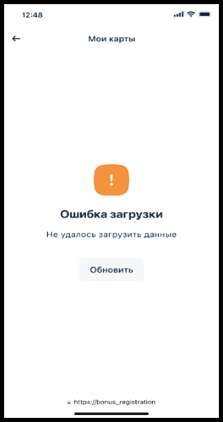
- Ошибка: Не загружается список карт
Описание: На экране
отображается сообщение об ошибке загрузки данных.
Решение: Нажать кнопку «Обновить».
Если список не появился, проверить стабильность подключения к интернету и
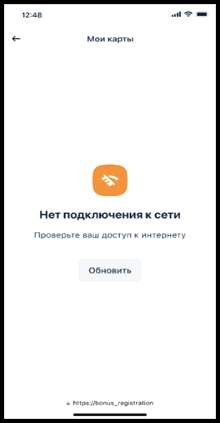
повторить попытку позже. - Ошибка: Нет подключения к сети
Описание: Приложение
сообщает об отсутствии интернет-соединения.
Решение: Убедиться, что на
устройстве включена передача мобильных данных или Wi-Fi, после чего нажать
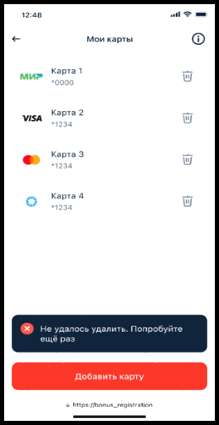
кнопку «Обновить». - Ошибка: Не удалось удалить карту
Описание: На экране
появляется уведомление «Не удалось удалить. Попробуйте еще раз».
Решение: Закрыть всплывающее
сообщение и повторить операцию удаления карты. Если ошибка повторяется,
проверить интернет-соединение.
|
|
|