Система управления программами лояльности в личном кабинете мерчанта
06.07.2026

Вопрос

Что такое «Система управления программами лояльности» в личном кабинете мерчанта? Как создавать  и настроить программу лояльности? Как запускать программу лояльности ALOYA? Как менять настройки и остановить активную программу лояльности? Как посмотреть участниковКак посмотреть аналитику программы лояльности?

Окружение

Торговый эквайринг, Программа лояльности «ALOYA»

Ответ

Данный раздел позволяет осуществить создание, настройку и запуск программы лояльности ALOYA в рамках функциональности Системы управления программами лояльности (далее - СУПЛ).

Раскрывайте раздел для отображения информации.

1. Компоненты СУПЛ

Состав СУПЛ:

  1. подраздел личного кабинета клиента ПКС, который позволяет настраивать и управлять программами лояльности ALOYA;
  2. личный кабинет постоянного покупателя, который создается после приглашения и регистрации покупателя в программе лояльности магазина, доступный на www.aloya.by;
  3. дополнительная функциональность на Альфа Кассе, предназначенная для:
  • приглашения новых покупателей стать участниками программы лояльности ALOYA;
  • обслуживания участников программы лояльности ALOYA при накоплении и списании бонусов.

2. Создание новой программы лояльности ALOYA

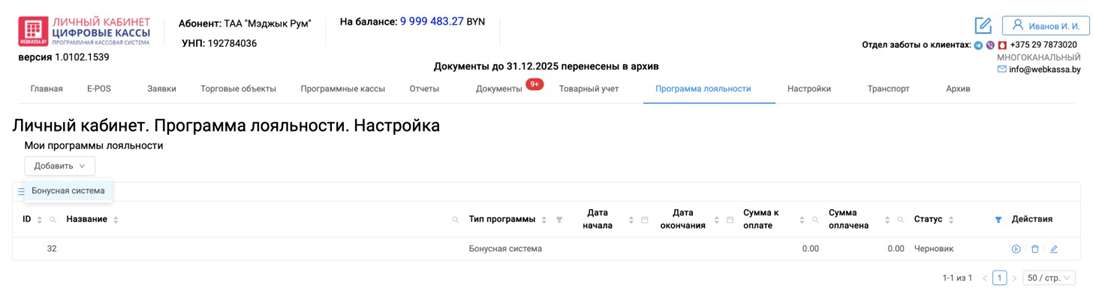
Для создания новой программы лояльности ALOYA необходимо:

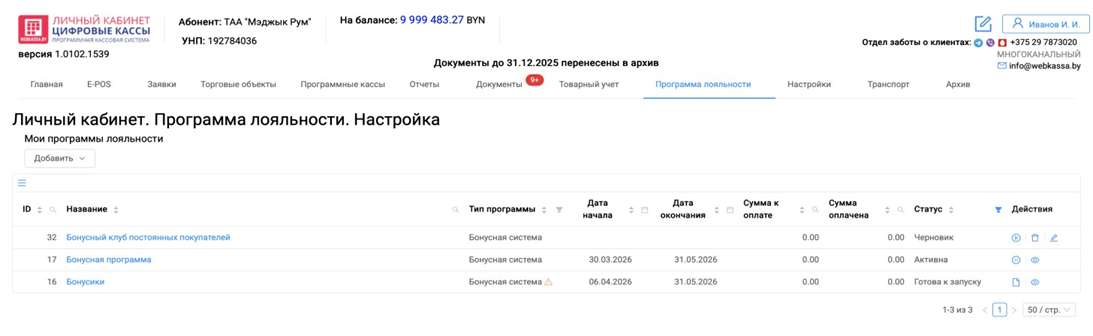
  1. Перейти по пути Программа лояльности/Настройка программ;
  2. Нажать кнопку Добавить и выбрать нужный тип программы лояльности.

В таблице Мои программы лояльности появится созданная программы лояльности ALOYA.


2.1. Типы программ лояльности ALOYA

В настоящей версии СУПЛ доступны следующие типы программ лояльности ALOYA к созданию:

  • Бонусная система.


2.2. Статусы программы лояльности ALOYA 

В настоящей версии СУПЛ есть следующие статусы программы лояльности ALOYA:
  • Черновик – состояние, в котором программу лояльности можно настраивать и готовить к запуску;
  • Активна – состояние, в котором программа лояльности считается активной с даты начала программы, установленной в настройках (т.е. у вас есть возможность начислять и списывать бонусы, а также приглашать и регистрировать постоянных покупателей, для которых уже опубликованы и вступили в силу Условия программы лояльности);
  • Готова к запуску – промежуточный статус до активации программы, в который настроенная программа попадает на период до наступления даты начала программы, которая установлена в настройках (с наступлением установленной даты начала статус программы автоматически сменится на «Активна»);
  • Завершена – состояние, в котором программа лояльности считается завершенной, наступает в дату окончания программы, установленную в настройках программы. 


2.3. Таблица «Мои программы лояльности» 

Таблица Мои программы лояльности содержит список всех созданных и доступных к просмотру и редактированию программ лояльности ALOYA.  


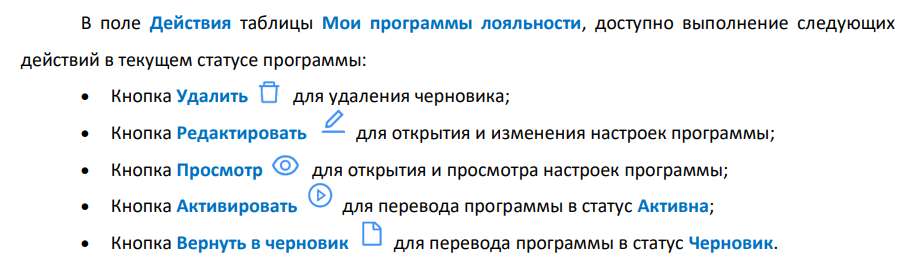
 В поле Действия таблицы Мои программы лояльности, доступно выполнение следующих действий в текущем статусе программы:


3. Настройка программы лояльности ALOYA «Бонусная система»

Для настройки программы лояльности ALOYA необходимо перейти по пути Программа лояльности/ Настройки программ. В таблице Мои программы лояльности необходимо выбрать нужную программу лояльности и нажать на ее название или на кнопку  . В открывшемся окне необходимо вписать название программы лояльности и начать последовательную настройку по вкладкам.

Совет: при выборе названия программы лояльности отталкивайтесь от названия своей организации или сферы деятельности чтобы с первого взгляда стать узнаваемым для своих клиентов среди программ лояльностей других организаций.
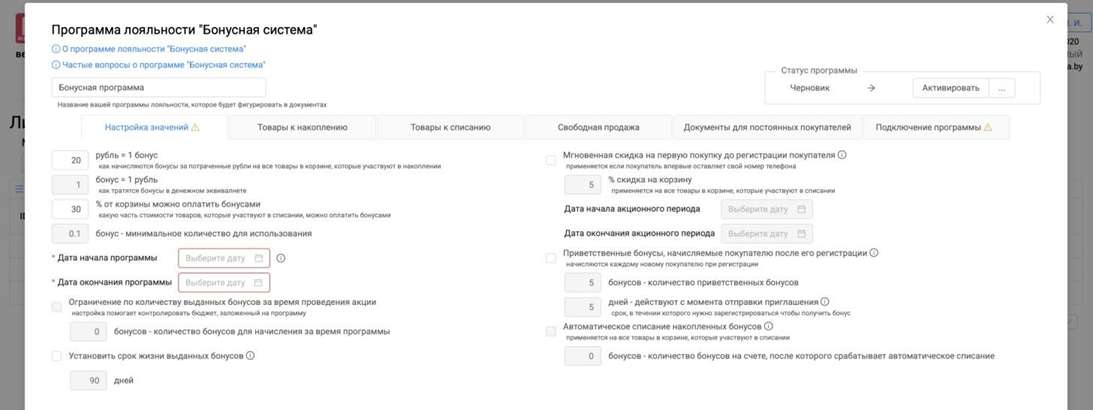


Параметры созданной программы лояльности заполнены значениями по умолчанию, решение об их использовании при запуске программы лояльности принимается каждым Пользователем индивидуально.

3.1. Настройка параметров

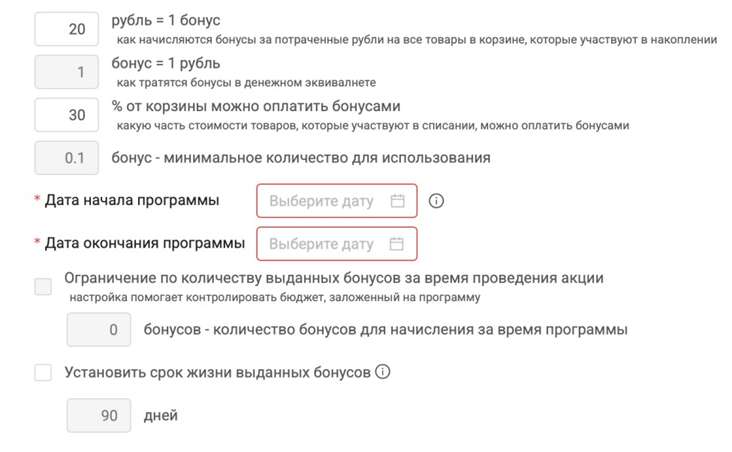
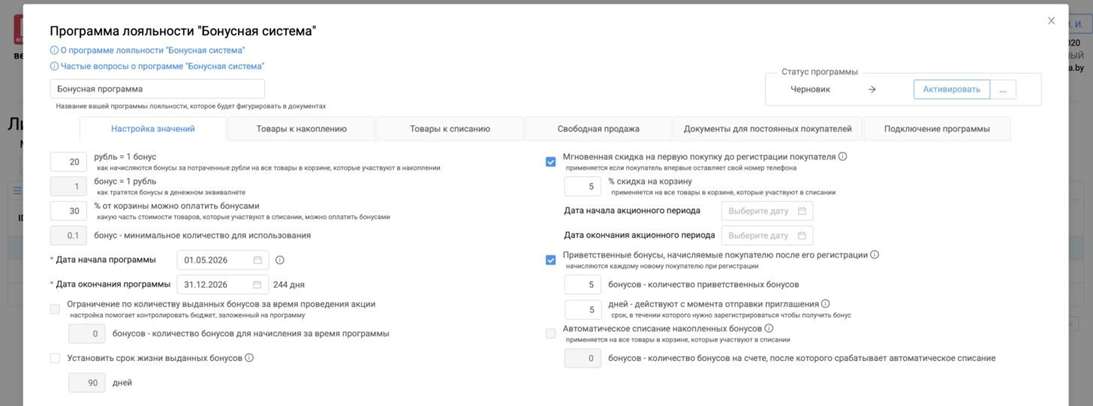
Во вкладке Настройка значений необходимо установить и настроить следующие значения программы:

Часть 1, в ней можно настроить следующие значения:


  • Курс начисления бонусов — за сколько потраченных рублей в чеке будет начисляться 1 бонус (суммируем все товары из чека, которые будут из списка «Товары к накоплению»);
  • Курс преобразования бонусов в рубли — значение установлено по умолчанию и не доступно для изменения в настоящей версии; 
  • Процент оплаты корзины бонусами — сколько процентов от суммы корзины можно оплатить бонусами (суммируем все товары из чека, которые будут из списка «Товары к списанию»);
  • Дата начала программы — для установки даты нажмите на  и выберите нужную дату;
  • Дата окончания программы — для установки даты нажмите на  и выберите нужную дату;
  • Ограничение по количеству выданных бонусов — не доступно в настоящей версии; 
  • Включение ручной установки срока жизни выданных бонусов — если не включить, то все выданные постоянным покупателям бонусы будут действительны вплоть до окончания программы лояльности oСрок жизни выданных бонусов — количество дней, которое будут действительны выданные бонусы после последней активности постоянного покупателя (т.е. с момента последней его покупки с применением программы лояльности).


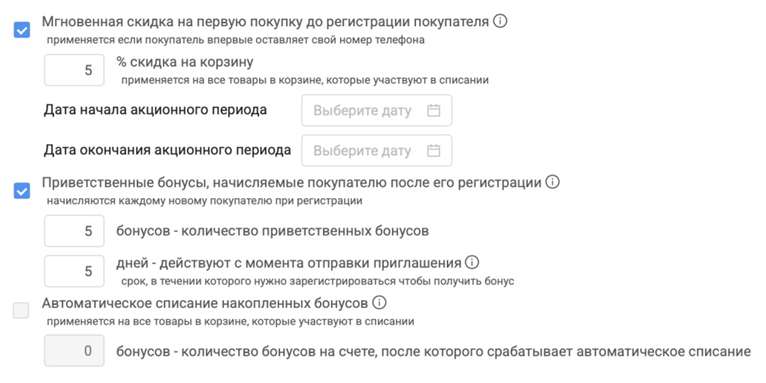
Часть 2, в ней можно настроить следующие значения:


  • Включение доп.акции «Мгновенная скидка» – подробнее в п.3.1.1
  • Процент мгновенной скидки – размер скидки, который будет применен к сумме товаров из корзины, которые добавлены в список «Товары к списанию»;
  • Дата начала акции – для установки даты нажмите на  и выберите нужную дату;
  • Дата окончания акции – для установки даты нажмите на  и выберите нужную дату. Даты должны быть в рамках общих сроков действия программы лояльности либо поля можно оставить пустым, тогда акция будет действительна в рамках общих сроков программы;
  • Включение доп. акции «Приветственные бонусы» – подробнее о ней в п.3.1.2
  • Количество приветственных бонусов
  • Срок действия приветственных бонусов – в течении какого времени нужно зарегистрировать чтобы получить бонусы (после получения приветственный бонус превращается в обычный и срок его действия определяется общими условиями срока жизни выданных бонусов)
  • Включение доп. функции «Автоматическое списание» – подробнее о ней в п.3.1.3 (не доступно в настоящей версии), доступно только на ПК «Альфа Касса»; 
  • Количество бонусов автоматического списания.
3.1.1. Мгновенная скидка

Мгновенная скидка дает право на получение скидки до платы любому новому покупателю за названный номер телефона и отправку ему СМС-приглашения (если он еще ни разу не получал мгновенную скидку на названный номер). Мотивирует покупателя принять участие в программе и оставить номер телефона. 

 Работает одновременно с начислением бонусов и приветственным бонусом (если включен). Подробнее о работе мгновенной скидки читайте в «О программе лояльности «Бонусная система»».

3.1.2. Приветственные бонусы

Приветственный бонус начисляется любому новому покупателю за названный номер телефона (если он еще ни разу не получал приветственный бонус на названный номер). Бонусы доступны после регистрации покупателя в личном кабинете. Мотивирует покупателя стать участником программы лояльности и скорее вернуться тратить приветственные бонусы.

 Работает одновременно с начислением бонусов и мгновенной скидкой (если включена). Подробнее о работы приветственного бонуса читайте в «О программе лояльности «Бонусная система»».

3.1.3. Автоматическое списание

Функционал находится в разработке и недоступен в настоящей версии.

 Автоматическое накопление и списание доступно на ПК «Альфа Касса». Включение данной функции позволяет максимально автоматизировать программу лояльности для кассира и покупателя. При накоплении на бонусном счете постоянного покупателя бонусов от указанного значения, система автоматически спишет их с бонусного счета в момент оплаты картой, которая уже связанна с номером его телефона (доступно только для зарегистрированных покупателей). При этом если на бонусном счете недостаточно бонусов для списания, система автоматически их накопит. Подробнее о работы автоматического списания читайте в «О программе лояльности «Бонусная система»».

Замечание: включение функции автоматического списания не означает, что бонусы нельзя списать по желанию участника. Для этого достаточно указать номер его телефона до оплаты и произвести стандартную процедуру списания бонусов.


3.2. Товары к накоплению

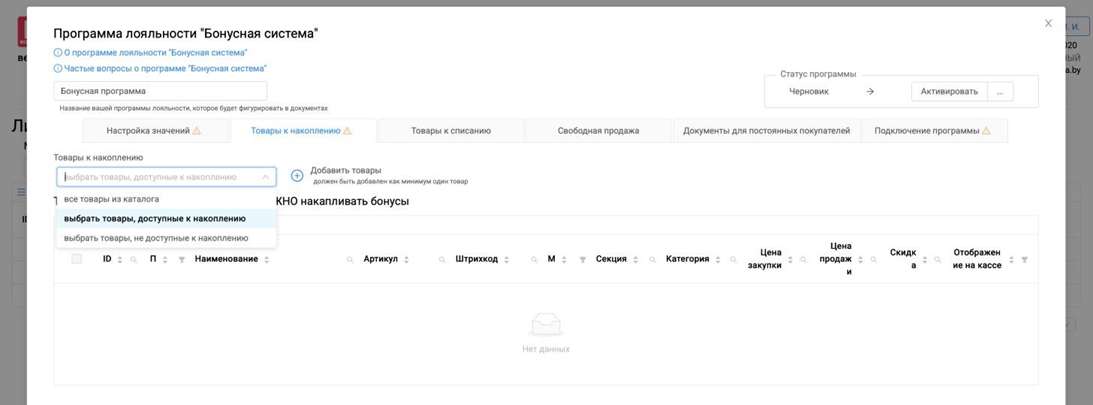
Во вкладке Товары к накоплению можно выбрать все товары из каталога, либо определить перечень товаров при покупке которых можно/нельзя накапливать бонусы:

• Все товары из каталога – бонусы накапливаются при покупке всех товаров;

 Товары, доступные к накоплению – бонусы накапливаются только при покупке данных товаров; 

  Товары, не доступные к накоплению – бонусы накапливаются при покупке всех товаров, кроме указанных в данном списке.

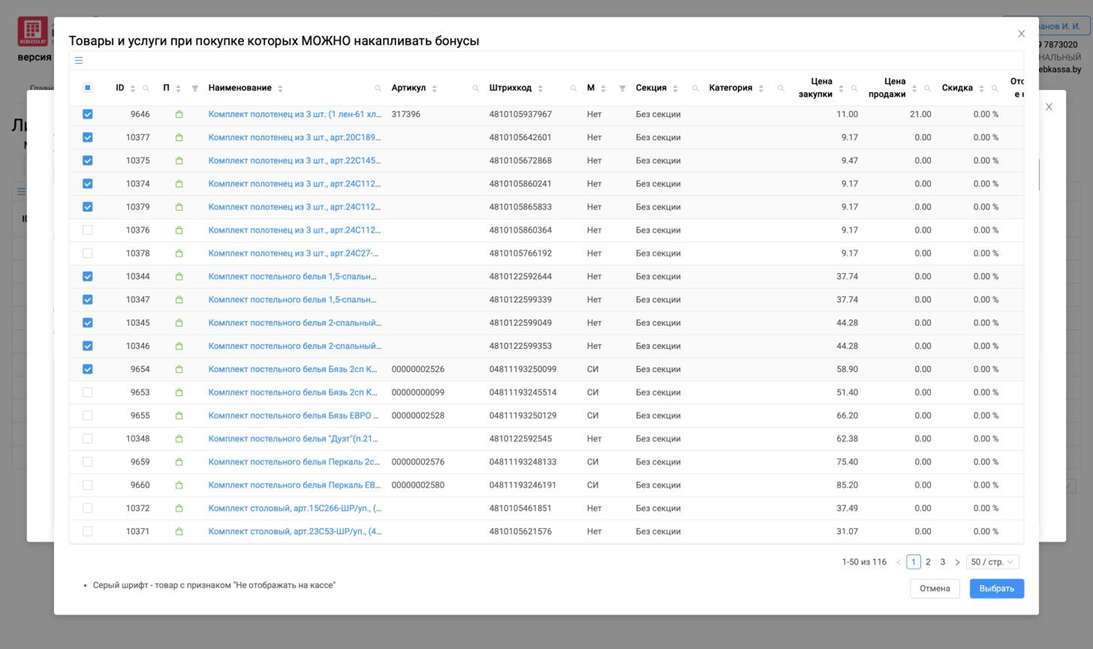
При выборе последних двух типов работы с товарами в появившуюся таблицу необходимо добавить как минимум один товар из каталога, нажав на кнопку .


В открывшемся окне с каталогом товаров выберите необходимые, путем установки  на нужные товары, а затем нажмите на кнопку Выбрать для сохранения списка.


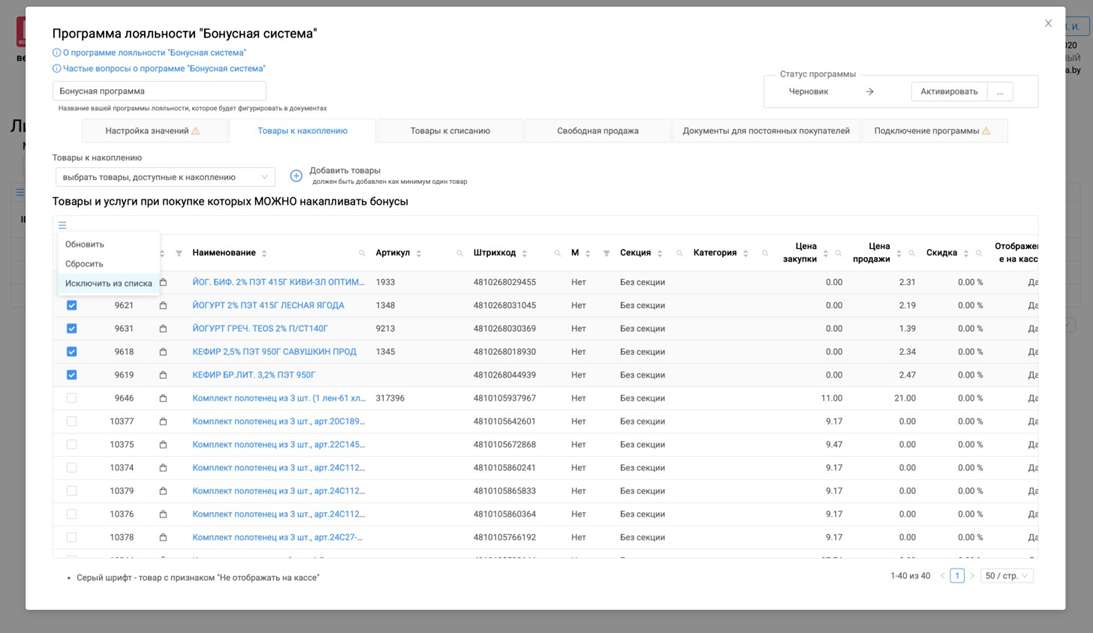
Если список товаров нужно дополнить, то повторите тот же процесс снова.

Если часть выбранных и добавленных товаров нужно исключить из акционного списка, то выберите их путем установки  на нужные товары, а затем нажмите на   и выберите действие Исключить из списка.


3.3. Товары к списанию

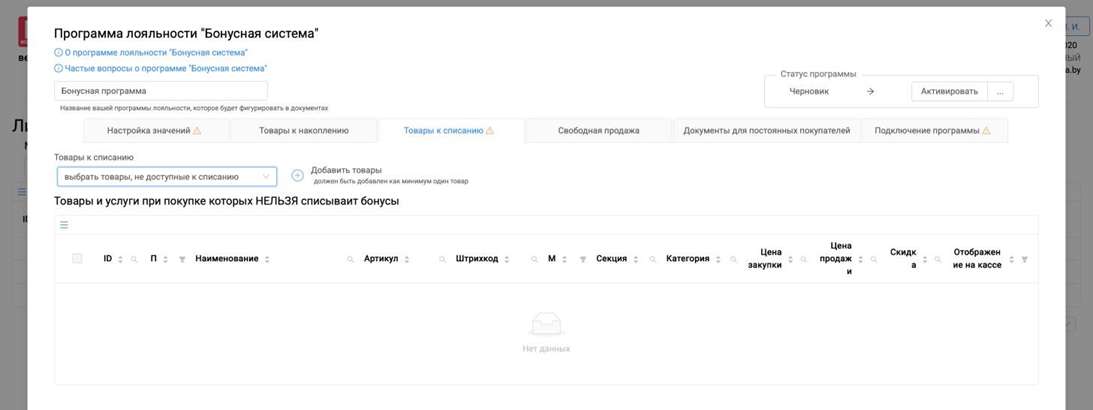
Во вкладке Товары к списанию можно выбрать все товары из каталога, либо определить перечень товаров на покупку которых можно/нельзя списывать бонусы:

  • Все товары из каталога – бонусы списываются на все товары из каталога;
  • Товары для накопления и списания совпадают – за одни и те же товары можно накопить и списать бонусы;
  • Товары, доступные к списанию – бонусы списываются только на покупку данных товаров; 
  • Товары, недоступные к списанию – бонусы списываются на покупку всех товаров, кроме указанных в данном списке.
При выборе последних двух типов работы с товарами в появившуюся таблицу необходимо добавить как минимум один товар, нажав на кнопку .


Процесс добавления и исключения товаров из таблицы аналогичен процессу, описанному в п.3.2 «Товары к накоплению».  


4. Свободная продажа
Во вкладке Свободная продажа необходимо выбрать участвуют ли в программе лояльности ALOYA товары, проданные в режиме свободной продажи. 
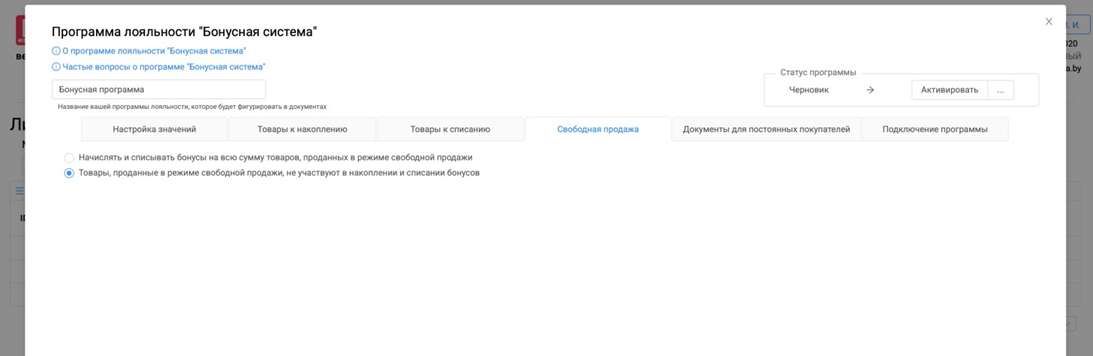


Внимание:   если вы работаете без каталога и все продажи осуществляете в режиме «Свободная», то на вкладке Свободная продажа обязательно выбирайте пункт меню, в котором такие товары участвуют в акции, иначе начисление и списание бонусов покупателям осуществиться не будет так как ни один товар не будет считаться акционным. При этом на вкладках Товары к накоплению и Товары к списанию можно выбрать пункт меню «все товары из каталога».  

5. Документы для постоянных покупателей

Во вкладке Документы для постоянных покупателей необходимо загрузить документы двух типов в соответствующие поля: 

  • Условия программы лояльности;
  • Политика обработки персональных данных. 

Данные документы будут опубликованы в личном кабинете постоянного покупателя.
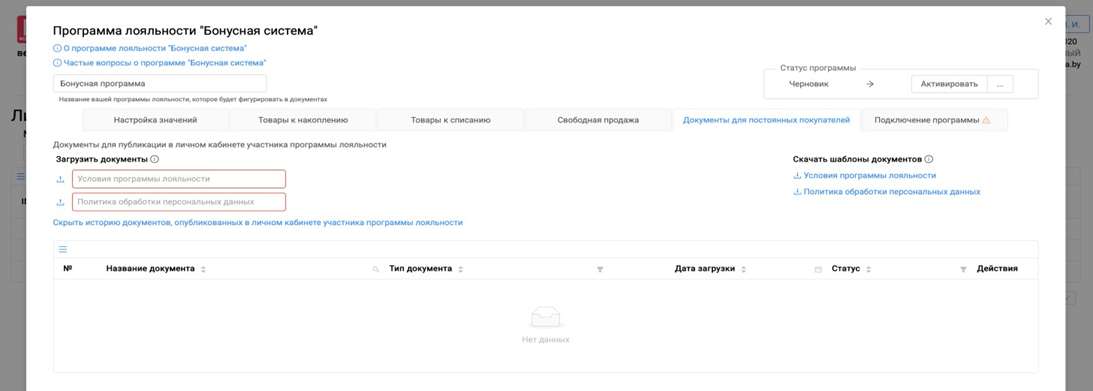


Совет: вы можете использовать шаблоны документов, скачать их, внести корректировки при необходимости, и загрузить документы в соответствующие поля. Шаблоны собираются на основе введенных вами настроек.

6. Подключение программы

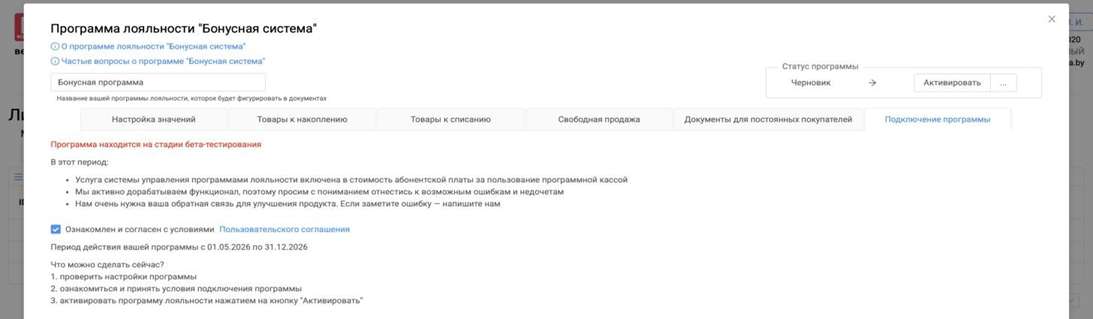
Во вкладке Подключение программы необходимо ознакомиться с информацией по запускаемой программе лояльности ALOYA и принять Правила оказания дополнительных услуг, после чего кнопка смены статуса Активировать станет доступна.


6.1. Оплата

В настоящей версии услуга системы управления программами лояльности включена в стоимость абонентской платы за пользование программной кассой.


7. Запуск программы лояльности
Запуск настроенной программы лояльности ALOYA происходит через смену статуса программы путем нажатия на кнопку Активировать из статуса Черновик в статус Готова к запуску или Активна (в зависимости от установленной даты начала программы).


При нажатии на кнопку Активировать статус программы может измениться на один из следующих:

  • статус Активна если в настройках установлена текущая дата;
  • статус Готова к запуску если в настройках установлена будущая дата. 

 Из статуса Готова к запуску программа автоматически будет переведена в статус Активна в день запуска программы лояльности, указанный в настройках программы.  

 До дня наступления старта программы лояльности и перехода ее в статус Активна, программу можно перевести в статус Черновик для внесения изменений в настройки. После чего ее снова нужно Активировать.

На вкладках может быть отображен результат проверки корректности заполнения параметров в данной вкладке:

  • отсутствие знака на вкладке - настройка параметров на вкладке выполнена корректно;
  • на вкладке присутствует знак  - настройка параметров на вкладке выполнена не корректно или не полностью.

Совет: если переход из текущего статуса Черновик недоступен (кнопка Активировать недоступна), то убедитесь что все вкладки настроек программы заполнены корректно, на вкладках нет знака , в данных нет ошибок и пустых обязательных полей, а также что вами приняты Правила оказания дополнительных услуг.

В случае наличия на вкладке знака  необходимо:

  • Вернуться на эту вкладку;
  • Внести изменения в параметры;
  • Повторить попытку запуска программы лояльности. 

8. Изменение настроек активной программы лояльности
В настоящей версии СУПЛ изменение настроек активной программы лояльности недоступно.

9. Остановка активной программы лояльности
В настоящей версии СУПЛ остановка активной программы лояльности недоступна.

10. Участники программы лояльности
Данный раздел находится в разработке.

11. Аналитика программы лояльности
Данный раздел находится в разработке.