Задача
Заказать корпоративную карту в системе «Альфа-Бизнес Онлайн».
Окружение
Корпоративные карты
Альфа-Бизнес Онлайн
Условие
Создание заявки на выпуск карты доступно 24/7.
Решение
В Альфа-Бизнес Онлайн заказать корпоративную карту можно несколькими способами:
1. Перейти в раздел «Карты» и нажать на кнопку «Заказать карту».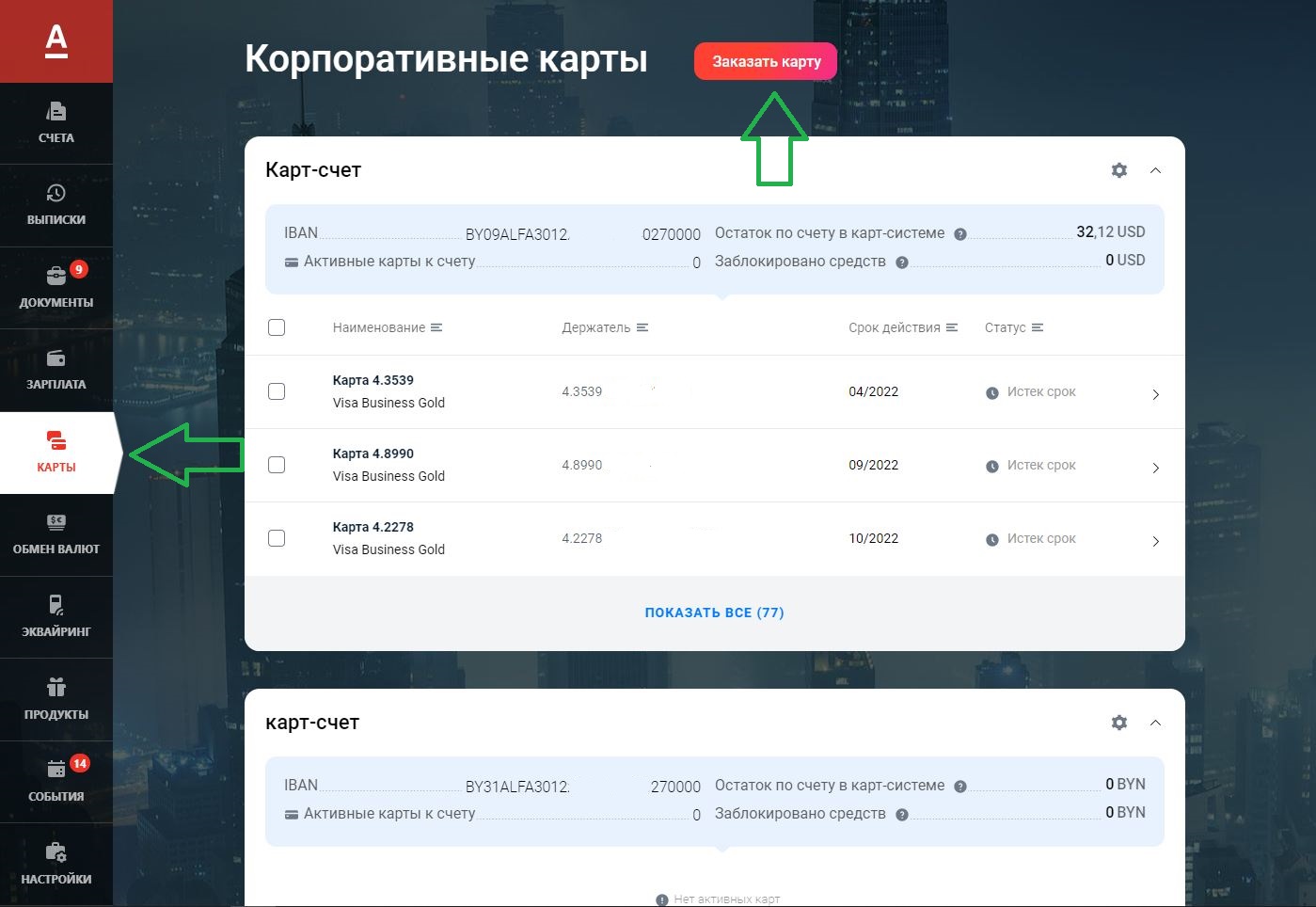
2. Перейти в раздел «Продукты» и на экране «Витрина» выбрать продукт «Карты». После чего перейти к форме заказа карты.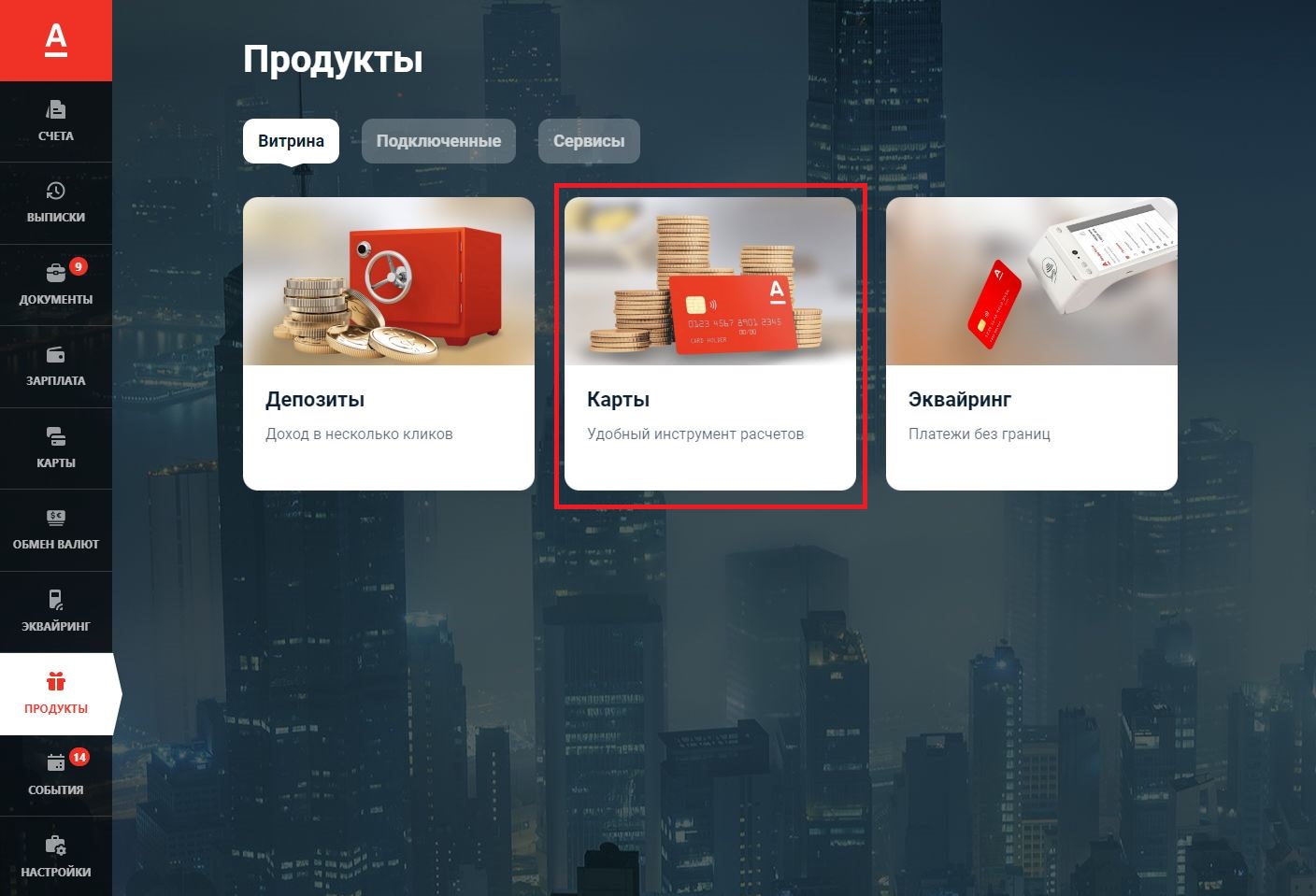
3. Заполнить заявку на выпуск корпоративной карты.
| для Индивидуального предпринимателя |
При создании заявки Индивидуальным предпринимателем после нажатия кнопки «Заказать карту» появится окно с выбором:
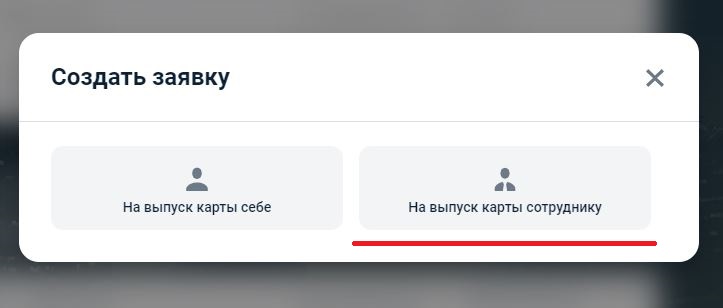 Особенности заполнения полей заявки смотрите далее. |
| для Юридического лица |
При создании заявки Юридическим лицом после нажатия кнопки «Заказать карту» откроется форма заявки на выпуск карт для зполнения. Особенности заполнения полей заявки смотрите далее. |
| особенности заполнения полей заявки на выпуск корпоративной карты |
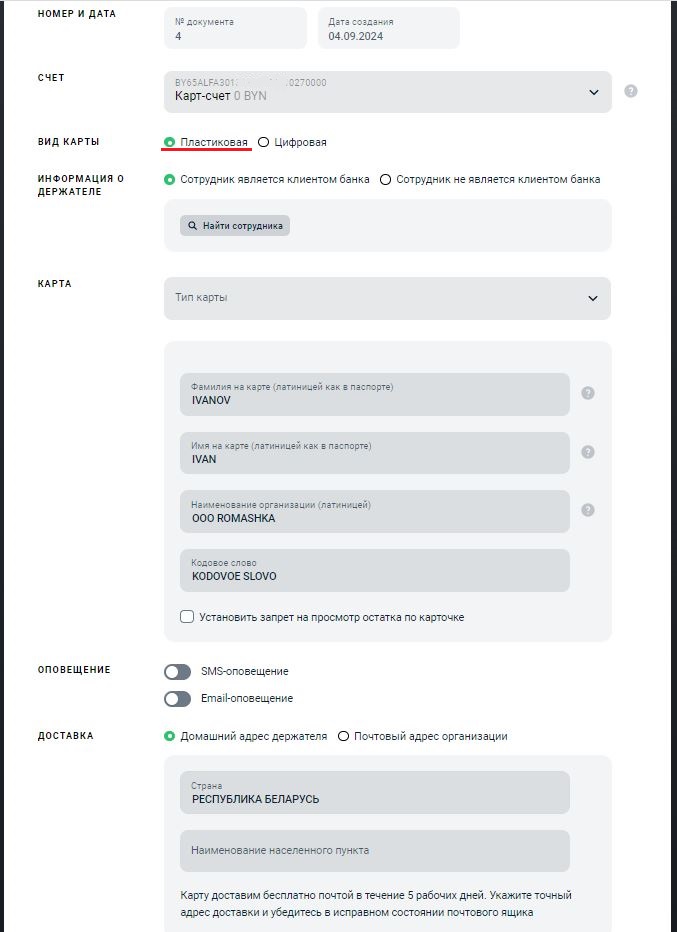
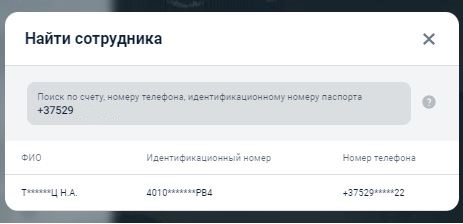
Заявка на выпуск карты В поле «Счет» - выбрать номер своего счета, к которому необходимо выпустить карту. В списке отображаются только те счета, которые доступны для создания данного типа заявки. В поле «Информация о держателе» выбрать:
В поле «Карта» выбрать тип карты которую необходимо выпустить. А также выбрать «Пластиковая» (по выпуску цифровой карты см. статью). В поле «Наименование организации (латиницей)» укажите наименование вашей организации латиницей. Наименование организации будет нанесено на карточку. Обратите внимание, что количество символов для ввода в данное поле ограничено 20 символами. Пример заполнения: OOO ROMASHKA, IP IVANOV I.I.При создании первой заявки данное поле пустое, после отправки данное поле сохраняется и будет автоматически подставляться в следующие заявки с возможностью редактировать. В поле «Оповещение» подключить услугу (по желанию). Услуга «Оповещение» даёт возможность получать уведомление с информацией о каждой совершенной при использовании корпоративной карточки операции, повлекшей движение денежных средств по текущему счету к которому выпущена карта. Оповещение «Все операции» включает в себя информирование о поступлении и расходовании денежных средств. Оповещение «Только расходные» включает в себя информирование о расходовании денежных средств.
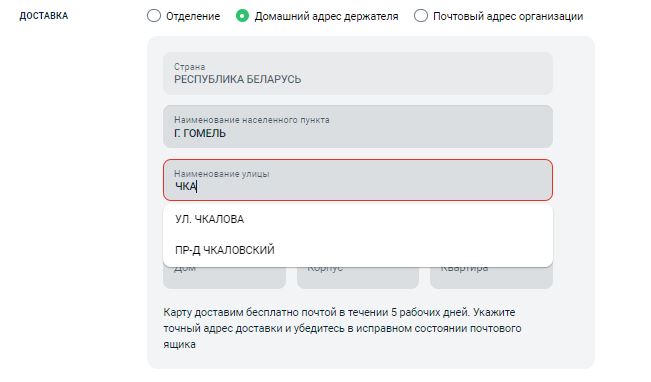
В поле «Доставка» выбрать адрес доставки. Банк бесплатно доставляет корпоративные карты почтовым отправлением РУП «Белпочта» в конвертах 1 класса (каждая карточка отправляется в отдельном конверте) в пределах РБ на ваш выбор на:
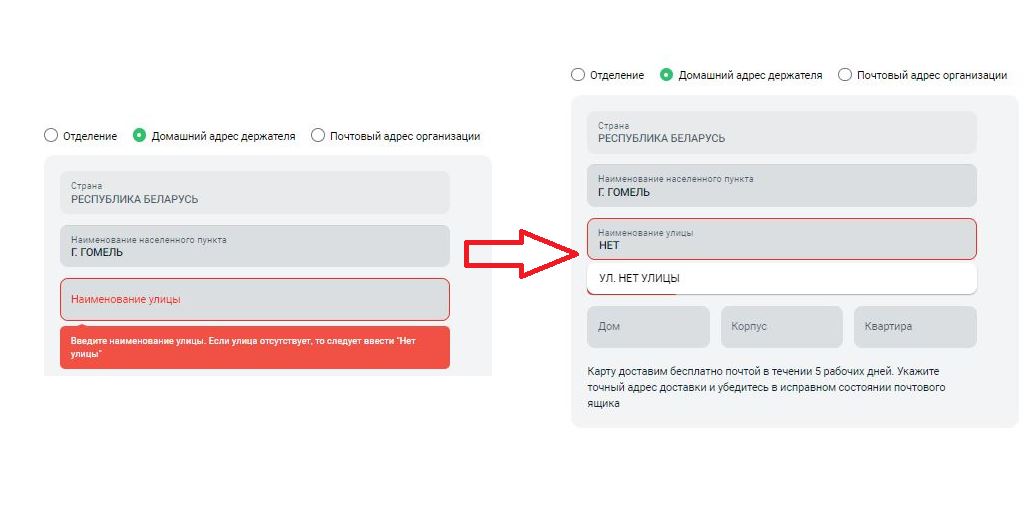
При заполнении адреса доставки:
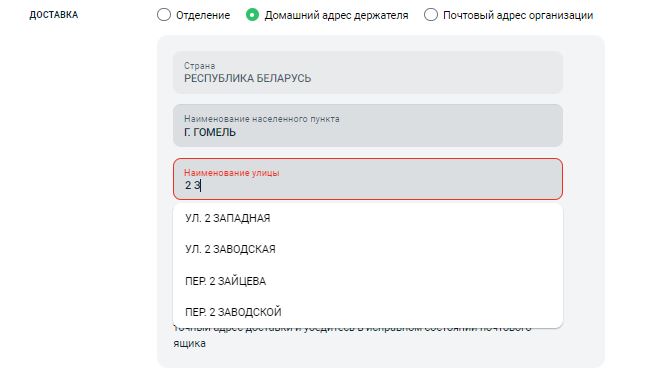
 В поле «Условия» необходимо проставить подтверждение об ознакомлении и согласии с условиями обслуживания и тарифами. Нельзя отправить заявку, пока не проставлена галочка (соглашение с условиями). |
4. После заполнения заявки ее нужно подписать (статус «На подписании») и отправить (аналогично другим запросам), заявка будет в статусе «В обработке».
5. После того, как карта будет выпущена заявка на выпуск приобретет статус «Исполнен». В раздел «События» придет сообщение.
Держателю карты будет отправлен трек-номера сообщением в Viber/SMS-сообщение в телефон( если отсутствует Viber).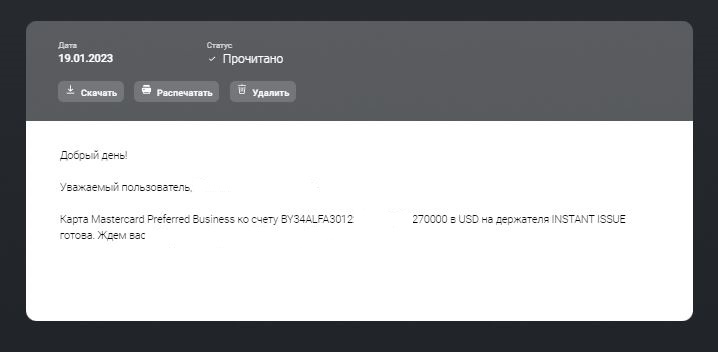
При необходимости заполнить несколько заявок на выпуск карты необходимо зайти в раздел «Документы», выделить выбранную «Заявку на выпуск карты», отметив пустой чекбокс. В появившейся панели выбрать «Создать копию».
Обращаем ваше внимание, что отменить заявку на выпуск корпоративной карты нельзя.
6. После получения почтового отправления с корпоративной картой держателю карты следует в Личном кабинете подтвердить, что целостность конверта не нарушена, а карточка не повреждена, далее активировать карту и установить ПИН-код. Как активировать корпоративную карту и установить цифровой ПИН смотрите в статье Цифровой ПИН для корпоративных карт.
Если конверт или карта повреждены, держателю карты в Личном кабинете необходимо оставить отметку о том, что «конверт вскрыт» и/или «карта повреждена». Карта будет заблокирована, статус карты в заявлении на выпуск в Альфа-Бизнес Онлайн/Альфа Бизнес Мобайл изменится на «Требуется перевыпуск». Далее оформить заявку на выпуск новой карточки в Альфа-Бизнес Онлайн/Альфа Бизнес Мобайл.
Посмотреть свои корпоративные карты можно в разделах:
|


Статьи в этом разделе
Как в Альфа-Бизнес Онлайн посмотреть свои корпоративные карты? Как выпустить корпоративную карту в приложении «Альфа-Бизнес Мобайл 2.0»?Как в «Альфа-Бизнес Онлайн» заблокировать/разблокировать/закрыть корпоративную карту? Как в приложении «Альфа-Бизнес Мобайл» заблокировать/разблокировать/закрыть корпоративную карту? Как зайти в раздел «Карты» в приложении «Альфа-Бизнес Мобайл»?