Вопрос
Как оформить продукт «Зарплатный овердрафт» в мобильном приложении INSNC?
Окружение
Мобильный банк INSNC
Условие
- Вы являетесь зарплатным клиентом Альфа Банка.
- Оформление «Зарплатного овердрафта» доступно только для зарплатных клиентов.
Ответ
Для того чтобы оформить «Зарплатный овердрафт» через INSNC, нужно:
1. На рабочем столе нажать на дополнительное меню и выбрать «Новый продукт», далее выбрать «Кредиты» → «Зарплатный овердрафт»/ либо выбрать на счет, к которому вы хотите оформить овердрафт, и нажать на кнопку «Оформить овердрафт»..png)
.png)
2. Ознакомиться с условиями. Здесь указана информация о максимальной сумме овердрафта, ставке, а также требования для оформления (раздел «Требования к клиенту»). Нажать «Продолжить».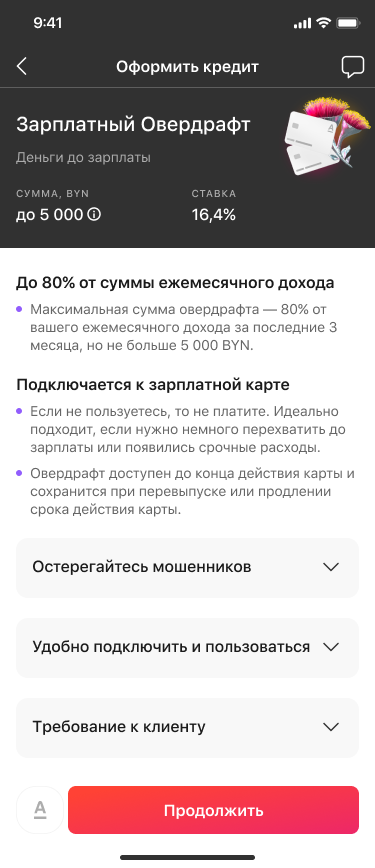
3. Укажите счет, к которому хотите оформить зарплатный овердрафт. Проверьте ваши паспортные данные, если все верно, то ознакомьтесь с «Согласия на проверку и обработку данных», проставьте галочку «Я ознакомлен(-а)...». Сумма доступного лимита рассчитывается индивидуально.
Нажать «Оформить заявку»..png)
Если данные неверны, необходимо нажать «У вас другие данные?». Для смены паспортных данных вам нужно обратиться в отделение. Также обновить паспортные данные можно в приложении INSNC, подробнее в статье: Как актуализировать паспортные данные через INSNC?
4. Заявка уйдет на обработку..png)
Решение по заявке будет отображено в разделе «Диалоги».
5. В Диалогах по заявке может быть установлено несколько статусов:
«Рассматривается» – заявка отправлена в банка для рассмотрения.
«Отклонена» – к сожалению, оформление кредита вам недоступно.
«Аннулирована» – заявка на кредит аннулирована.
«Одобрена. Ожидает видео» – для завершения процесса создания заявки на кредит нужно пройти видеоидентификацию.
«Одобрена. Ждите звонок» – по заявке не пройден этап видеоидентификации, для помощи в его прохождении с вами свяжется сотрудник банка (можно отказаться и тогда заявка на кредит будет аннулирована).
«Одобрена» – заявка одобрена, можно завершить оформление и подписать документы на кредит. Подписание документов производится в приложении. Подписание документов доступно на следующий день после оформления.
«Кредит оформлен» – кредит успешно оформлен (статус появляется после оформления сделки и подписания документов).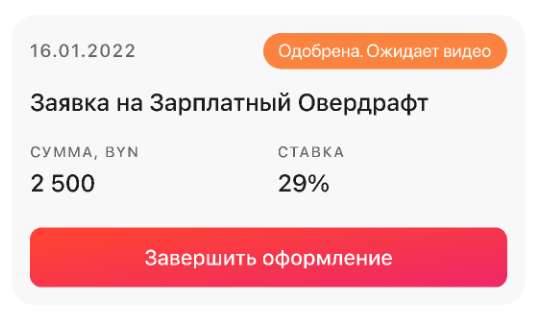
6. В случае положительного решения (статус «Одобрено. Ожидает видео») нужно закончить оформление кредита.
7. Ознакомиться с одобренными условиями и подтвердить личность (сканирование ДУЛ и видеоидентификация).
Нажмите «Подтвердить личность»..png)
Первоначально, отсканируйте или добавьте из галереи телефона фото паспорта..png)

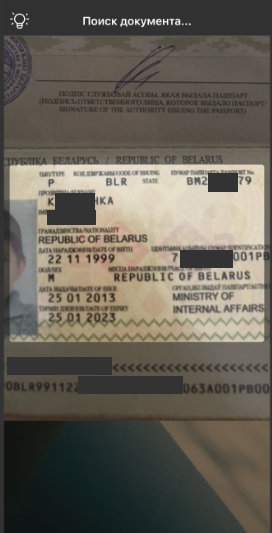

Далее запишите видео.


В случае успешного прохождения идентификации появится окно с одобренными условиями и предложением оформить кредитный договор.
8. Нужно ознакомиться с документами (открыть их) и проставить отметку в поле «Я ознакомлен(-а) и согласен(-на) с перечисленными документами».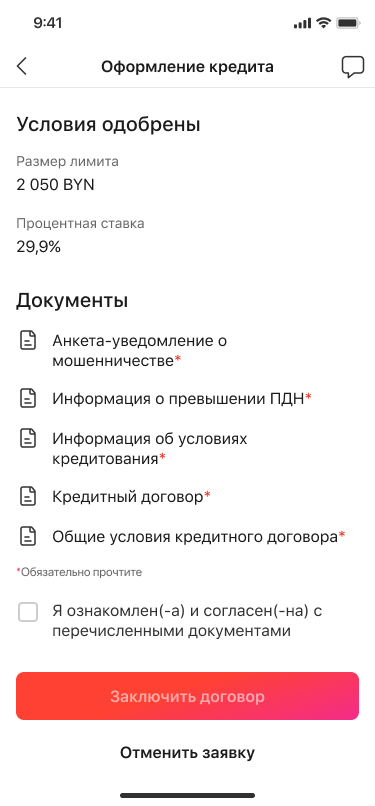
Нажать кнопку «Заключить договор».
9. Ввести СМС-код, который придет на ваш номер телефона для подтверждения оформления.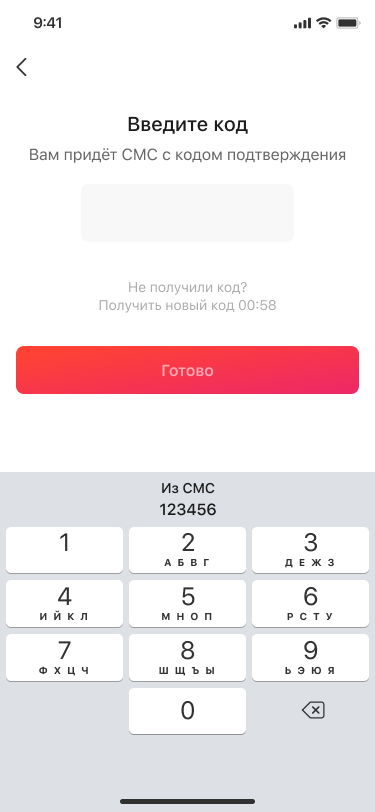
Овердрафт оформлен.
Денежные средства сразу же доступны для пользования.
1. На рабочем столе нажать на дополнительное меню и выбрать «Новый продукт», далее выбрать «Кредиты» → «Зарплатный овердрафт»/ либо выбрать на счет, к которому вы хотите оформить овердрафт, и нажать на кнопку «Оформить овердрафт»..png)
.png)
2. Ознакомиться с условиями. Здесь указана информация о максимальной сумме овердрафта, ставке, а также требования для оформления (раздел «Требования к клиенту»). Нажать «Продолжить».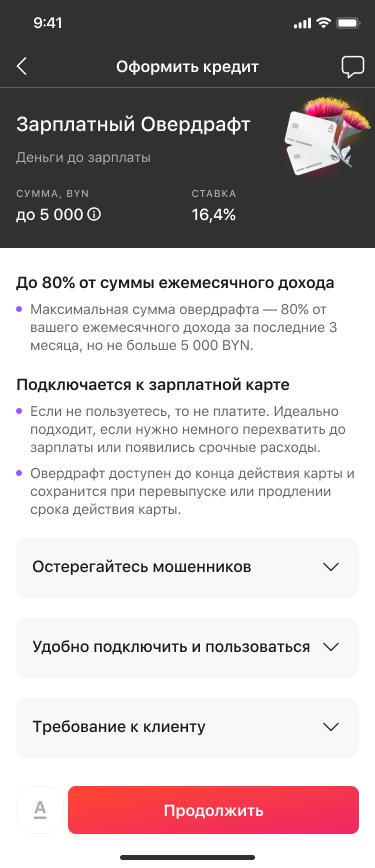
3. Укажите счет, к которому хотите оформить зарплатный овердрафт. Проверьте ваши паспортные данные, если все верно, то ознакомьтесь с «Согласия на проверку и обработку данных», проставьте галочку «Я ознакомлен(-а)...». Сумма доступного лимита рассчитывается индивидуально.
Нажать «Оформить заявку»..png)
Если данные неверны, необходимо нажать «У вас другие данные?». Для смены паспортных данных вам нужно обратиться в отделение. Также обновить паспортные данные можно в приложении INSNC, подробнее в статье: Как актуализировать паспортные данные через INSNC?
4. Заявка уйдет на обработку..png)
Решение по заявке будет отображено в разделе «Диалоги».
5. В Диалогах по заявке может быть установлено несколько статусов:
«Рассматривается» – заявка отправлена в банка для рассмотрения.
«Отклонена» – к сожалению, оформление кредита вам недоступно.
«Аннулирована» – заявка на кредит аннулирована.
«Одобрена. Ожидает видео» – для завершения процесса создания заявки на кредит нужно пройти видеоидентификацию.
«Одобрена. Ждите звонок» – по заявке не пройден этап видеоидентификации, для помощи в его прохождении с вами свяжется сотрудник банка (можно отказаться и тогда заявка на кредит будет аннулирована).
«Одобрена» – заявка одобрена, можно завершить оформление и подписать документы на кредит. Подписание документов производится в приложении. Подписание документов доступно на следующий день после оформления.
«Кредит оформлен» – кредит успешно оформлен (статус появляется после оформления сделки и подписания документов).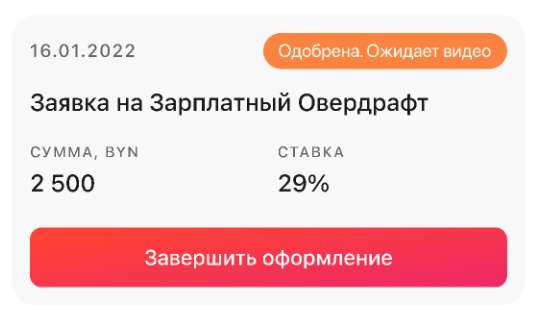
6. В случае положительного решения (статус «Одобрено. Ожидает видео») нужно закончить оформление кредита.
7. Ознакомиться с одобренными условиями и подтвердить личность (сканирование ДУЛ и видеоидентификация).
Нажмите «Подтвердить личность»..png)
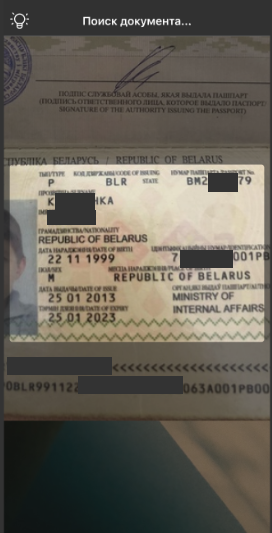
Первоначально, отсканируйте или добавьте из галереи телефона фото паспорта..png)


Далее запишите видео.


В случае успешного прохождения идентификации появится окно с одобренными условиями и предложением оформить кредитный договор.
8. Нужно ознакомиться с документами (открыть их) и проставить отметку в поле «Я ознакомлен(-а) и согласен(-на) с перечисленными документами».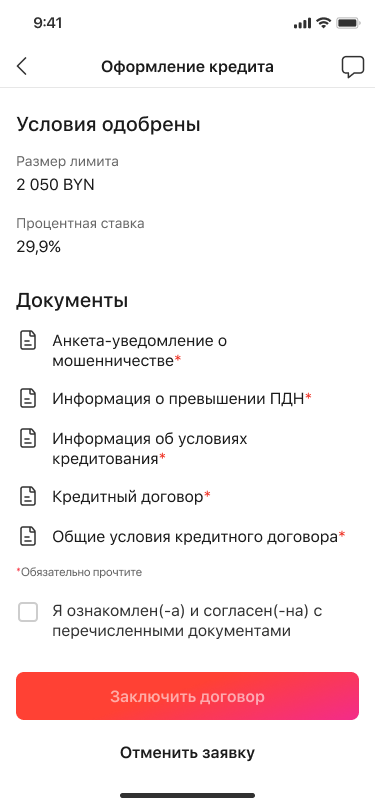
Нажать кнопку «Заключить договор».
9. Ввести СМС-код, который придет на ваш номер телефона для подтверждения оформления.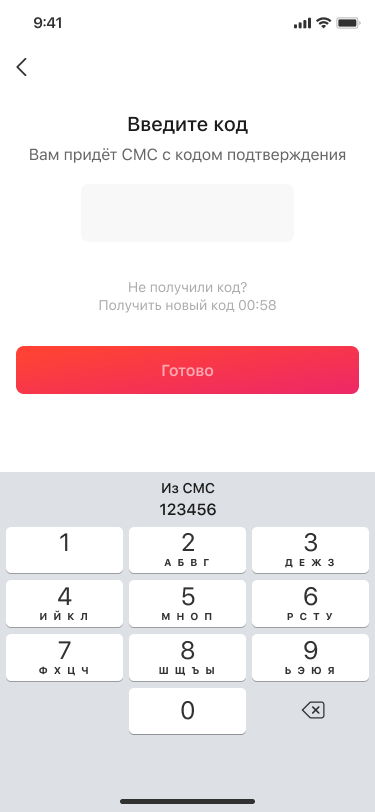
Овердрафт оформлен.
Денежные средства сразу же доступны для пользования.
Статьи в этом разделе
Где найти документы на кредит, подписанные в INSNC?Дополнительный лимит по кредитным картам: как проверить доступную сумму и на какие операции он распространяется?Как вернуть деньги за покупку и оформить ее в кредит («Покупка частями») в INSNC? Как оформить «Альфа-Овердрафт» через INSNC? Как оформить Карту «100 дней» в INSNC?