Как добавить карту в Pay-сервисы и платить телефоном?
01.12.2025

Задача 

Добавить карту в Pay-сервис для оплаты смартфоном, часами.

Окружение

Сервисы Pay

Карты

Решение

В зависимости от марки (производителя) вашего устройства вы можете привязать карту Альфа Банка в определенный Pay-сервис.

 Добавить карту в Samsung Pay

Samsung Pay — это удобный и безопасный сервис для бесконтактной оплаты сматрфоном или носимыми устройствами Samsung.

К Samsung Pay можно привязать все карты платежной системы Visa и Mastercard (дебетовые и кредитные), выпускаемые Альфа Банком для физических лиц. Карты платежной системы Белкарт не привязываются.

Добавить карту в Samsung Pay можно двумя способами:

  • через приложение INSNC;
  • в приложении Samsung Pay.

Добавить карту через INSNC удобно и просто, т.к. не нужно вводить данные карты, а также дополнительный код подтверждение из СМС — вся информация добавится автоматически.


Чтобы добавить карту в Samsung Pay через INSNC:
  1. Откройте мобильное приложение INSNC.
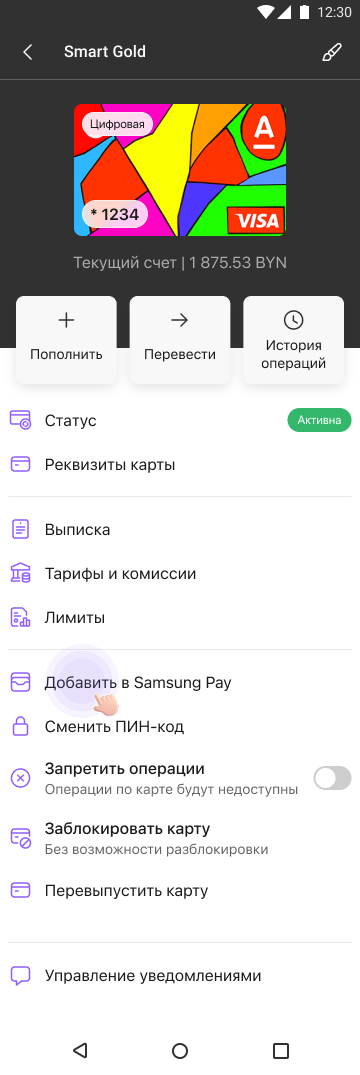
  2. В меню «Кабинет» → «Мои продукты» выберите нужную карту.
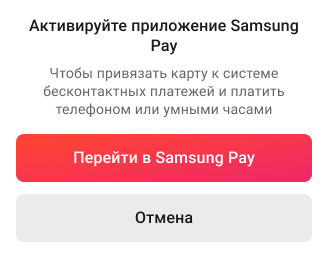
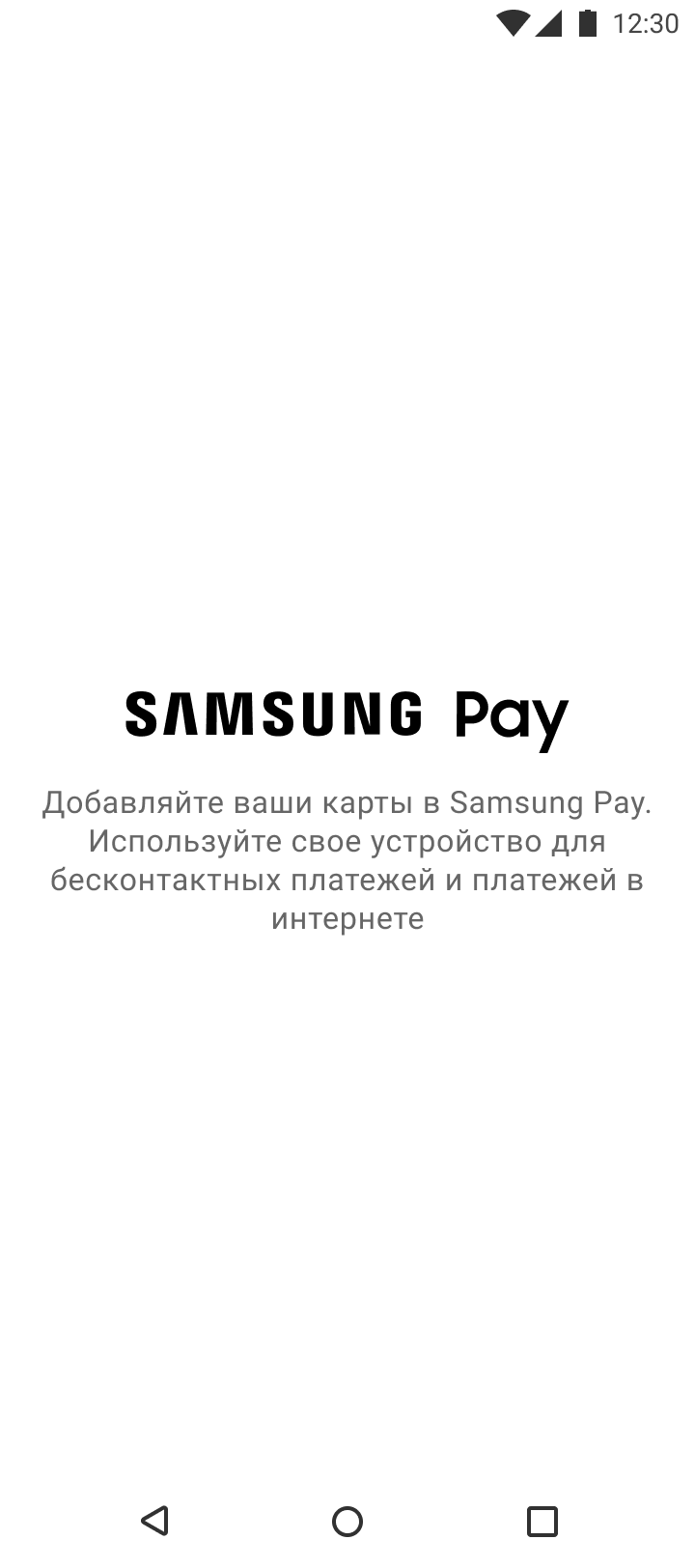
  3. Нажмите «Добавить в Samsung Pay». Затем примите пользовательское соглашение и дождитесь подтверждения в Samsung Pay. Если у вас есть часы, то приложение предложит добавить карту и на смартфон, и на часы.

  4. Карта добавлена.

Чтобы добавить карту в приложении Samsung Pay:
  1. На главном экране приложения Samsung Pay нажмите кнопку «+» в пункте «Банковские карты».
  2. Разрешите приложению снимать фото. 
  3. Отсканируйте карту с помощью камеры смартфона, добавьте карту по NFC (или введите ее данные вручную). 
  4. Примите условия обслуживания банка и пройдите проверку по СМС-коду от банка.
  5. Введите подпись с помощью пальца или стилуса, нажмите «Сохранить». 
  6. Карта добавлена.

Чтобы добавить карту в Samsung Pay на часы:
  1. Откройте приложение Galaxy Wearable на смартфоне, выберите пункт «Samsung Pay» во вкладке «Главная».
  2. Нажмите «Добавить карту».
  3. Нажмите «Добавить кредитную или дебетовую карту».
  4. На устройстве настройте блокировку экрана по ПИН-коду.
  5. Разрешите приложению снимать фото. Отсканируйте карту с помощью камеры смартфона (или введите ее данные вручную).
  6. Примите условия обслуживания банка и пройдите проверку по СМС-коду от банка.
  7. Введите код и нажмите «Отправить».
  8. Карта добавлена.

О том, как платить с помощью Samsung Pay, читайте в статье «Как платить с помощью Samsung Pay?».

 Добавить карту в Xiaomi Pay (Mi Pay)

Xiaomi Pay (Mi Pay) ― простой и безопасный способ оплаты покупок устройствами Xiaomi: смартфонами Xiaomi с поддержкой NFC, умными часами или фитнес-браслетами Xiaomi с NFC-чипом).

К Xiaomi Pay можно привязать только карты платежной системы Mastercard, выпускаемые Альфа Банком для физических лиц. Карты платежных систем Visa и Белкарт не привязываются.

Чтобы привязать карту к Xiaomi Pay (Mi Pay) нужно:

  1. Установить приложение.
    • Для смартфонов: открыть приложение Mi Pay (или встроенный раздел в MIUI).
    • Для браслетов/часов (например, Mi Smart Band 4 NFC): использовать приложение Mi Fit или Zepp Life.
  2. Добавить устройство: в разделе «Мои устройства» выберите ваш смартфон или браслет с NFC.
  3. Перейти в раздел карт и найти пункт «Банковская карта».
  4. Ввести данные вашей карты Mastercard от Альфа Банка: укажите номер карты, срок действия и CVV-код.
  5. Подтвердить карту: введите полученный код от банка в push-уведомлении в INSNC или через SMS для завершения привязки карты.
  6. Карта добавлена.

Для оплаты смартфоном просто разблокируйте его и поднесите к терминалу.

О том, как платить с помощью Xiaomi Pay (Mi Pay) браслетом/умными часами, читайте в статье «Как платить с помощью Mi Smart Band 4 NFC или Mi Smart Band 6 NFC?».

 Добавить карту в Swoo Pay

Swoo Pay — это бесплатный сервис, который позволяет быстро и безопасно оплачивать покупки, добавив в приложение «Swoo» данные банковской карты. Swoo Pay работает на всех Android-смартфонах (ОС Android 8.0 и выше) с NFC и включенной блокировкой экрана (устройства Samsung, Huawei/Honor, Xiaomi и другие телефоны).

К сервису Swoo Pay можно привязать все карты (дебетовые, кредитные) платежной системы Mastercard и Visa, выпускаемые Альфа Банком для физических лиц. Карты Белкарт привязать нельзя.

Для того чтобы добавить карту в Swoo Pay, нужно:

  1. Установить приложение Swoo Pay из официального магазина приложений производителя устройства или мобильной ОС, например: Google Play — для смартфонов с ОС Android;
    Huawei App Gallery — для смартфонов Huawei/Honor.

  2. Зайти в приложение, создав новый аккаунт (нужно указать мобильный номер телефона) или с помощью уже существующего Google/Facebook аккаунта.
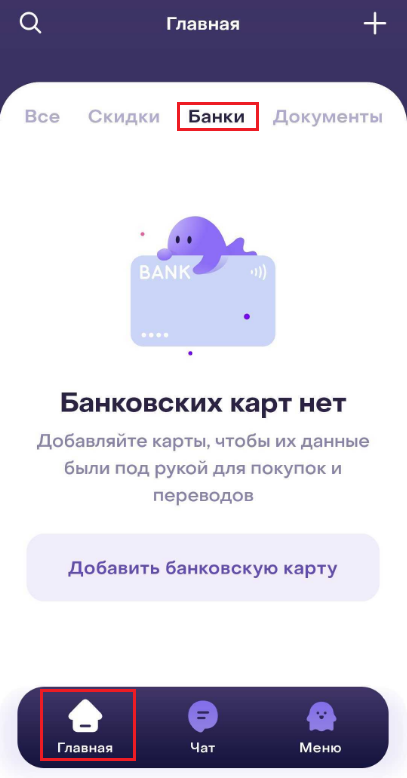
  3. Зайти в раздел «Главная» на нижней панели навигации, далее перейти в раздел «Банки» или нажать на «+» в правом верхнем углу экрана и выбрать «Банковская карта».

    Если в приложении карты еще не добавлены, то добавить их можно с главного экрана через кнопку «Добавить карту» и там выбрать «Банковская карта».

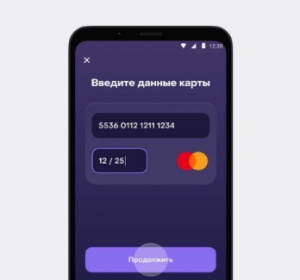
  4. Ввести данные карты и нажать «Продолжить».

    Далее в СМС придет 6-значный код подтверждения.
  5. Всё готово. Теперь данные вашей карты надёжно хранятся в Swoo. Вы можете получить к ним доступ в любое время. 
О том, как платить с помощью Swoo Pay, читайте в статье «Как платить с помощью Swoo Pay?».

 Добавить карту в Garmin Pay

Сервис Garmin Pay – это возможность привязки банковской карточки к часам Garmin.

К сервису Garmin Pay можно привязать все карты (дебетовые, кредитные) платежной системы Mastercard и Visa, выпускаемые Альфа Банком для физических лиц. Карты Белкарт привязать нельзя.

Для добавления карты в сервис Garmin Pay нужно: 

  1. Установить приложение Garmin Connect;
  2. Привязать часы к смартфону;
  3. Создать кошелек и придумать пин-код для оплаты;
  4. Добавить карту Visa или Mastercard Альфа-Банка в Garmin Connect.
О том, как платить с помощью Garmin Pay, читайте в статье «Как платить Garmin Pay?».

 Добавить карту в Белкарт Pay

Белкарт Pay — это мобильное приложение от платежной системы Белкарт для бесконтактной оплаты при помощи смартфона. Белкарт Pay работает только на смартфоне (на смарт-часах, браслетах и т.д. сервис недоступен).

В приложение Белкарт Pay можно добавить карты Белкарт Премиум и Белкарт Максимум от Альфа Банка.

Для добавления карты нужно:

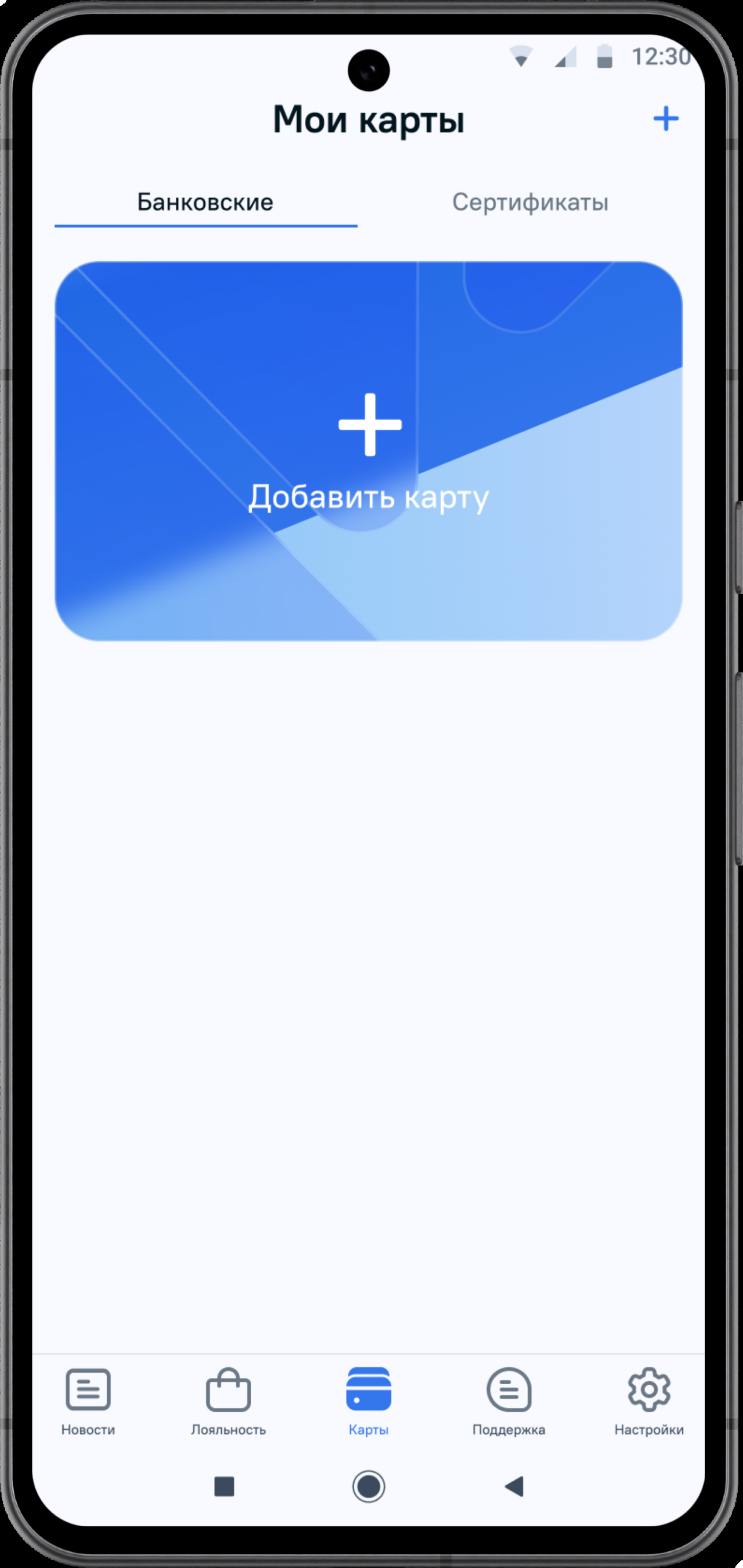
  1. Зайти в приложение Белкарт Pay.
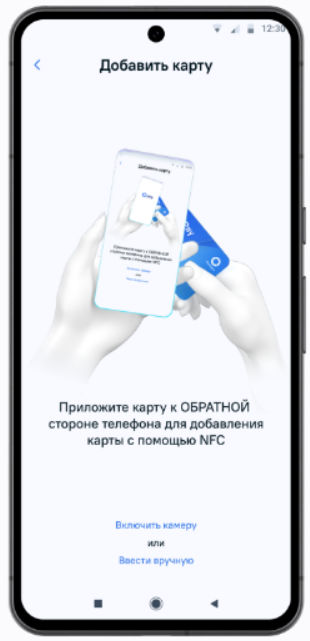
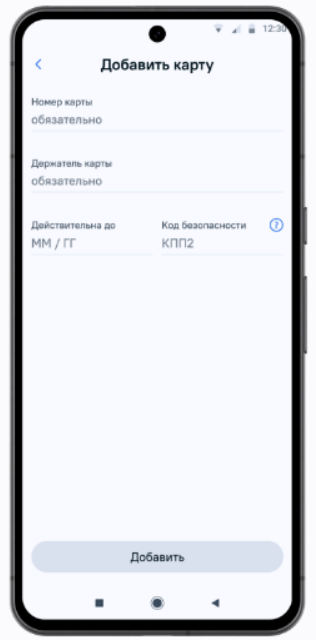
  2. Нажать «Добавить карту».
  3. Выбрать удобный способ добавления карты. 
    По умолчанию предлагается добавить карточку по NFC, приложив карту с обратной стороны телефона.
    Для считывания данных предусмотрено 30 секунд. Номер карты и срок действия карты автоматически синхронизируются, вручную необходимо ввести имя держателя и код безопасности КПП2 (CVC).
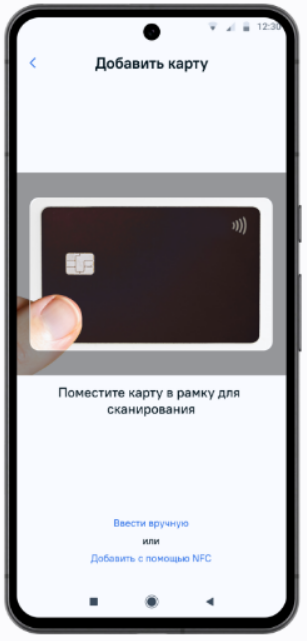
    Также можно включить камеру и поместить карту в рамку, номер карты и срок действия карты считаются автоматически, вручную необходимо ввести имя держателя и код безопасности КПП2 (CVC). Или же ввести вручную номер карты, имя держателя, срок действия карты и код безопасности КПП2 (CVC).


    КПП2 – это CVC, т.е. код безопасности из 3-х цифр на обратной стороне карточки.
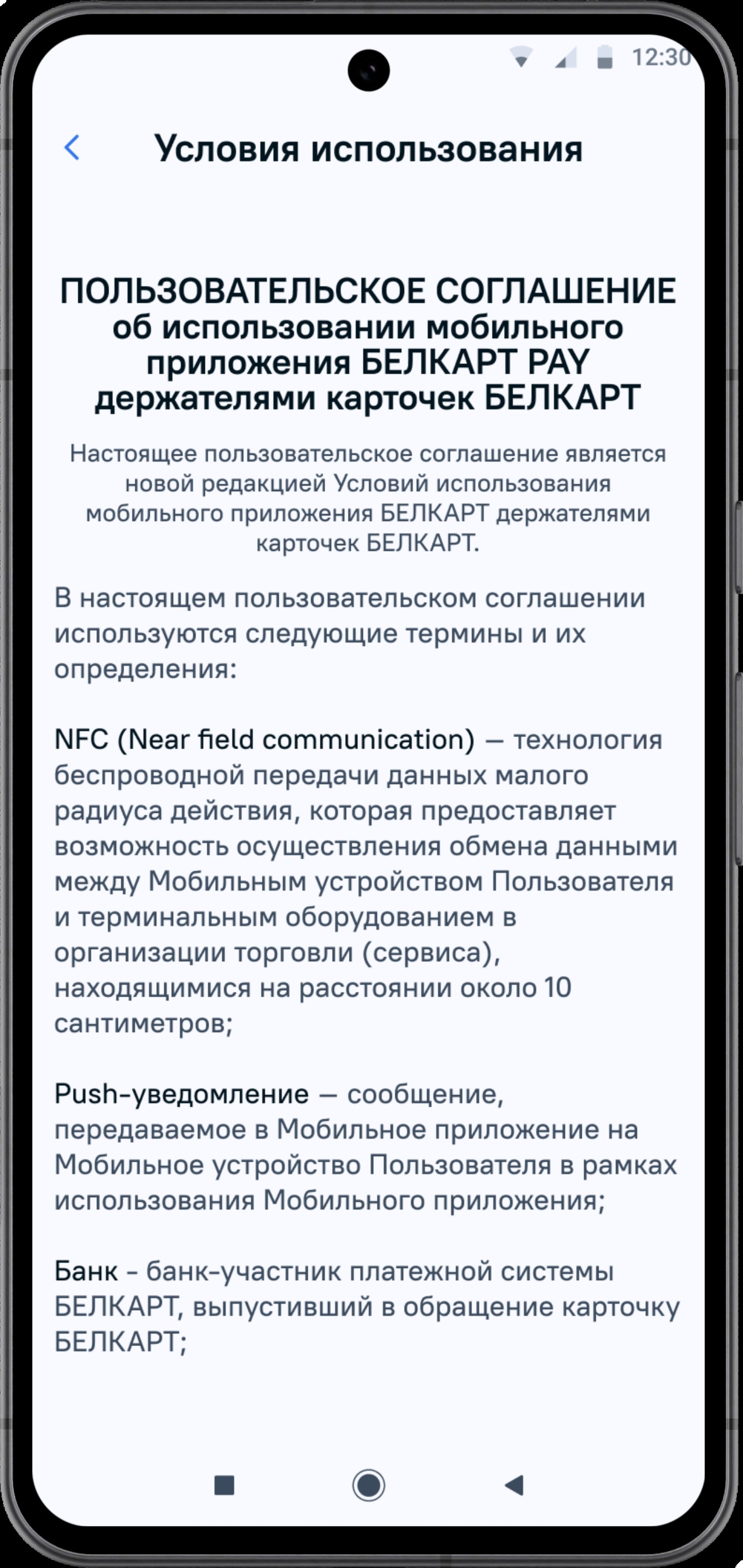
  4. Ознакомиться с условиями использования приложения и в случае согласия нажмите кнопку «СОГЛАСИТЬСЯ».

    Если нажать кнопку «ОТКАЗАТЬСЯ» использовать приложение не получится.
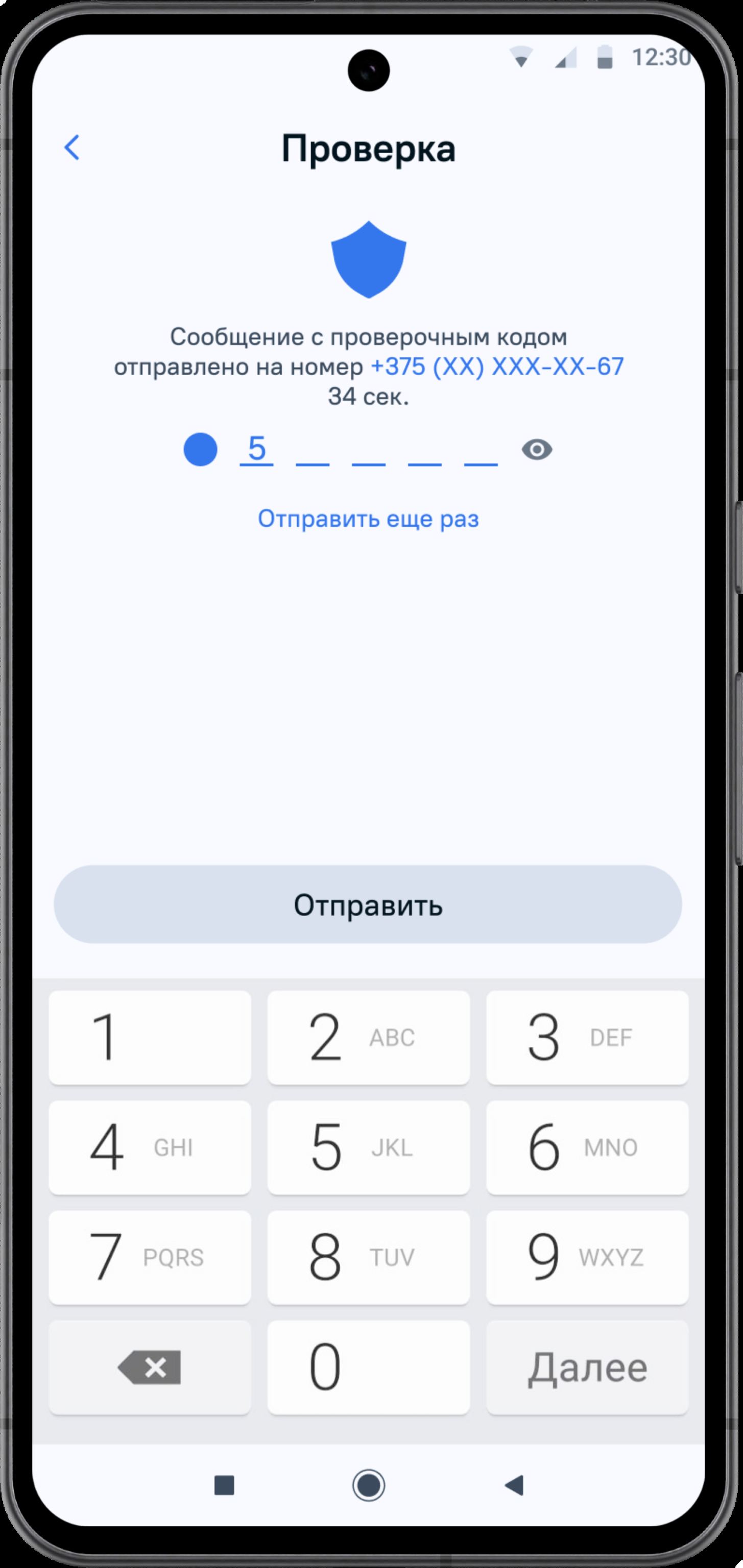
  5. Пройти верификацию - на ваш номер телефона, указанный в банке при получении карты, придет SMS с проверочным кодом.
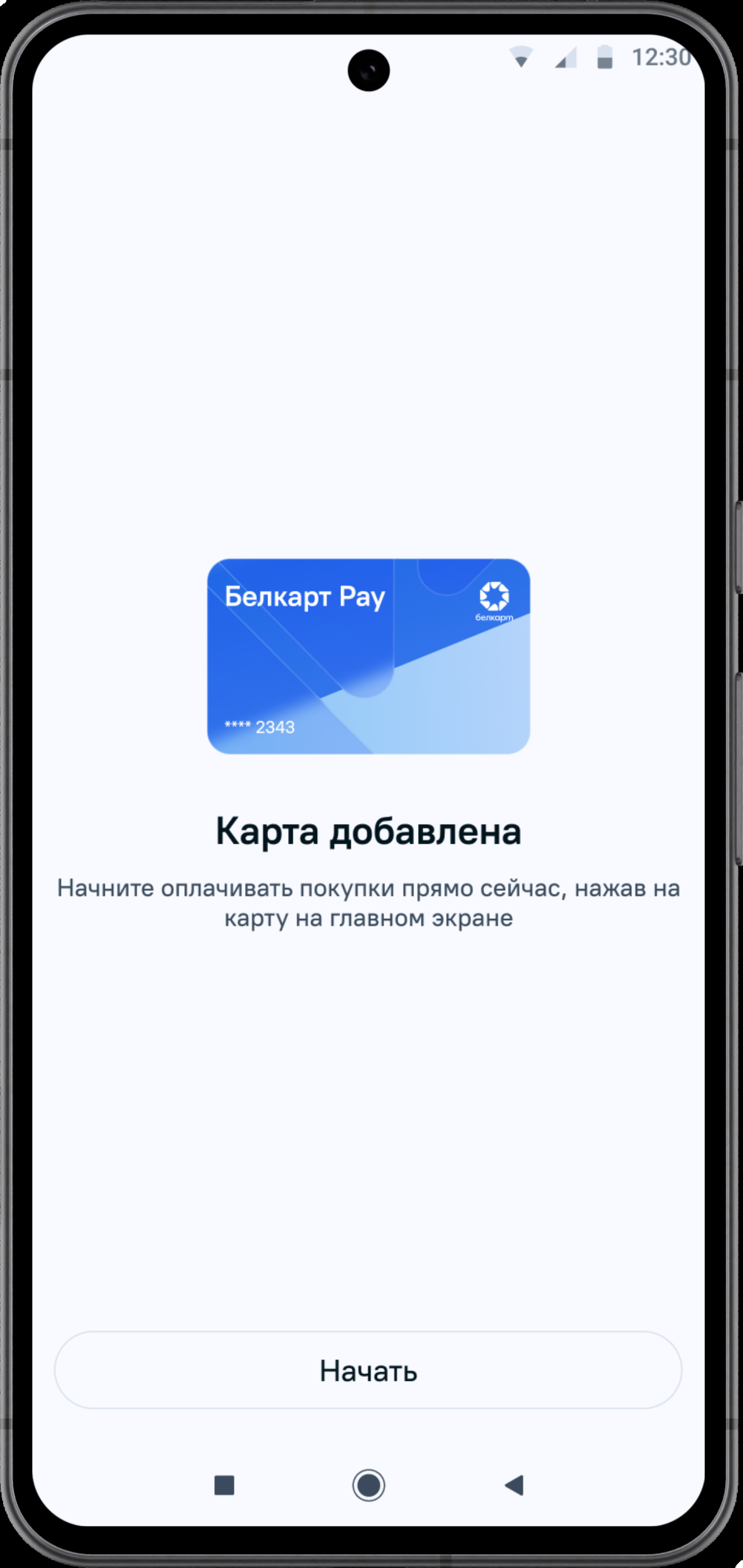
  6. Карта добавлена. Можно пользоваться приложением.
О том, как платить с помощью Белкарт Pay, читайте в статье «Как платить Белкарт Pay?».