Вопрос
Как заказать карту в пакет решений? Как дозаказать карту в пакет решений? Как заказать цифровую карту (без пластика)?
Окружение
WEB INSNC
Условия
- Заказ карт доступен, если у вас подключен пакет решений и в нем имеются свободные слоты для карт.
- Заказать карту на 3-е лицо в WEB INSNC нельзя. Если вы хотите выпустить карту на 3-е лицо, то это можно сделать в мобильном банке INSNC. Подробнее читайте в статье «Как заказать карту в пакет решений в INSNC?».
Ответ
Для заказа карты в WEB INSNC вы можете воспользоваться одним из способов:
Если вы читаете эту статью с телефона/с компьютера, то можете нажать на ссылку и попадете сразу на нужный экран в WEB INSNC.
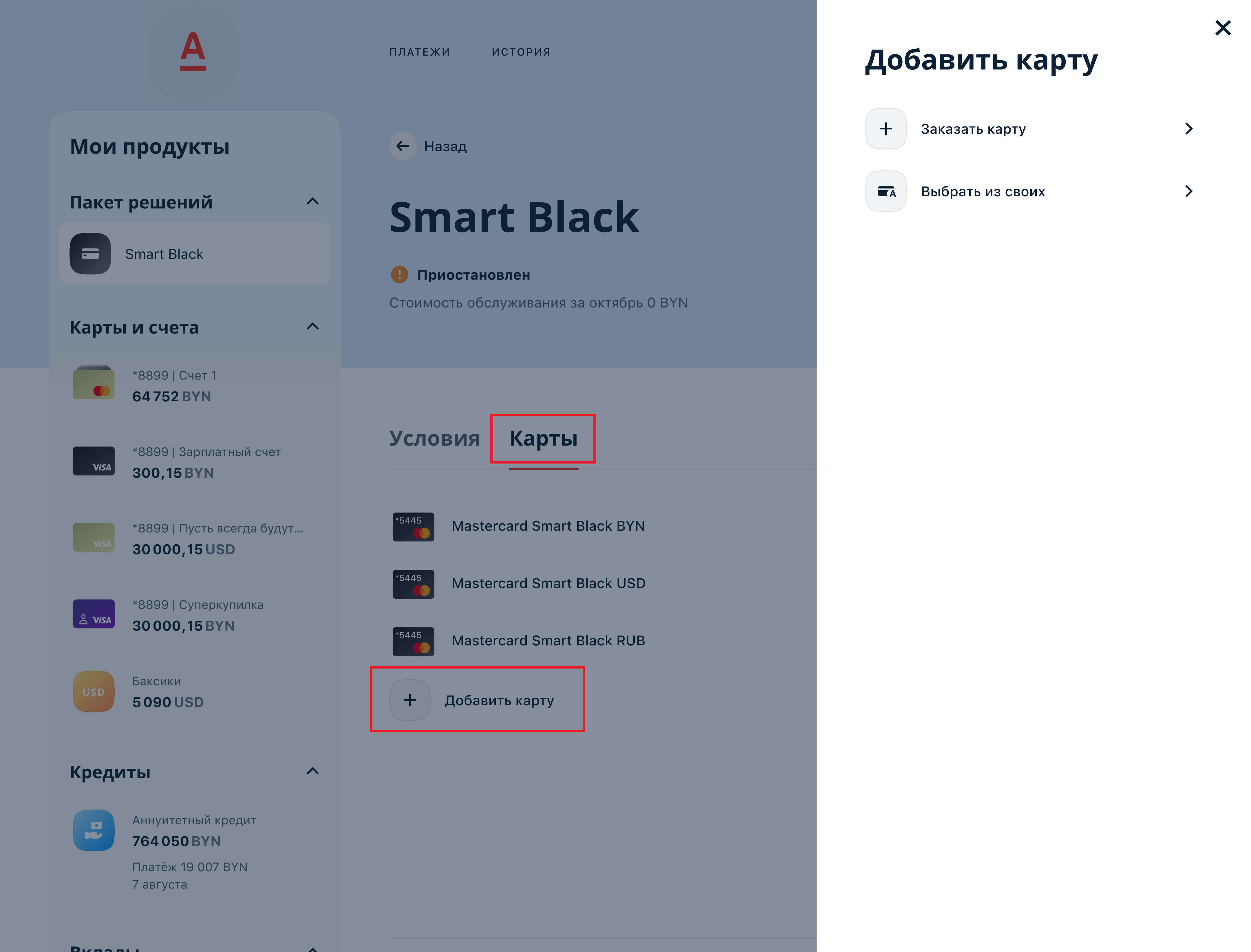
- «Мои продукты» → «Пакет решений» → «Карты» → «Добавить карту»
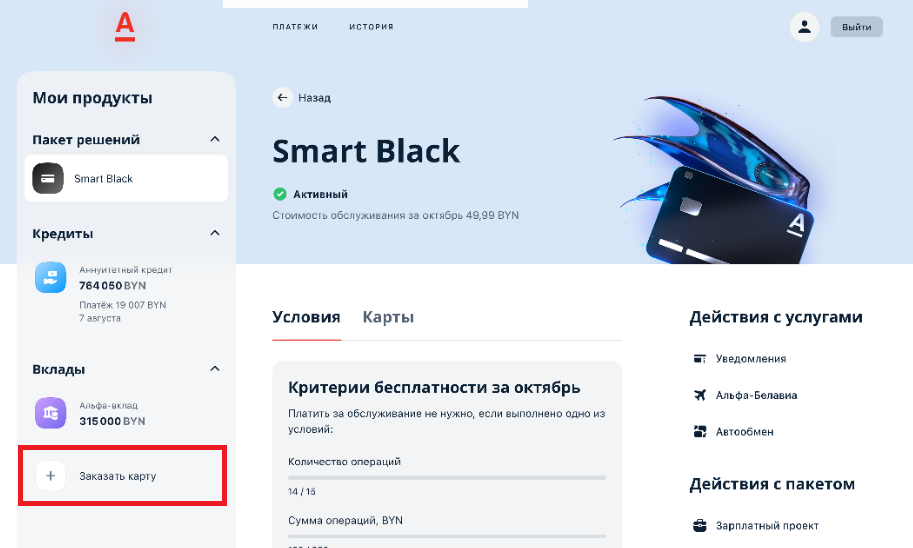
- «Мои продукты» → «Заказать карту»
Далее для заказа карты нужно:
1. Добавить в корзину те карты, которые вы хотите заказать. Для этого нажмите кнопку «Добавить карту».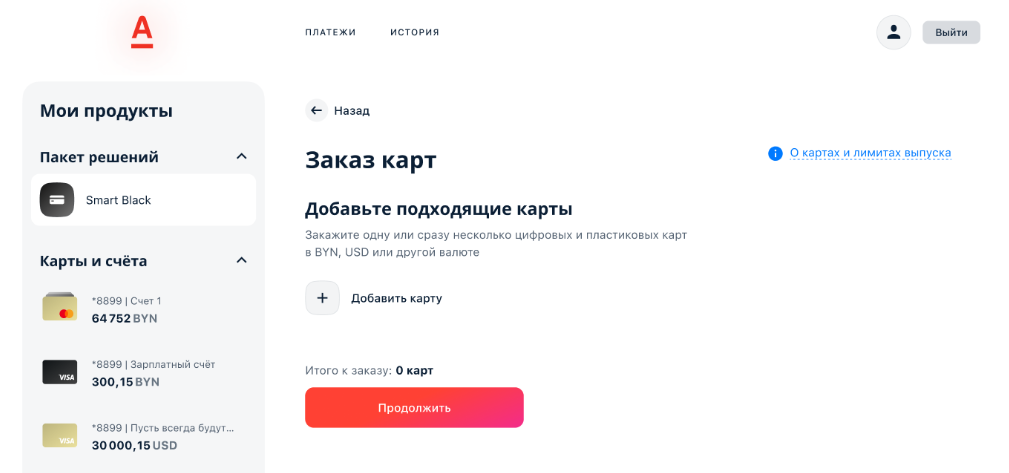
На этом экране отображается только одна кнопка «Добавить карту», даже, если у вас вообще пока нет карт и все слоты свободны. Если вы хотите заказать несколько карт, то нужно будет после заказа первой карты еще раз нажать на кнопку «Добавить карту».
2. При нажатии на кнопку «Добавить карту» откроется конструктор карт, с помощью которого вы сможете подобрать необходимую для себя карту из доступных для заказа. Конструктор включает в себя фильтры, при помощи которых вы сможете подобрать необходимую для себя карту из доступных для заказа. По умолчанию фильтры не предзаполнены.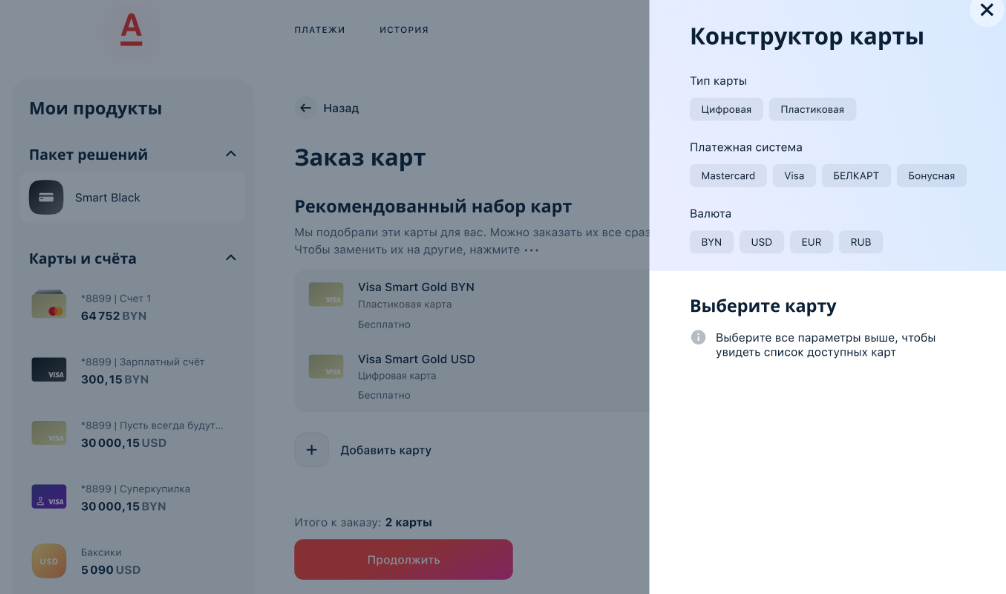
3. Для того чтобы увидеть список доступных карт, необходимо выбрать по одному параметру в каждом фильтре (например, Тип карты – Цифровая, Платежная система – Visa, Валюта – BYN).
Множественный выбор параметров в одном фильтре недоступен.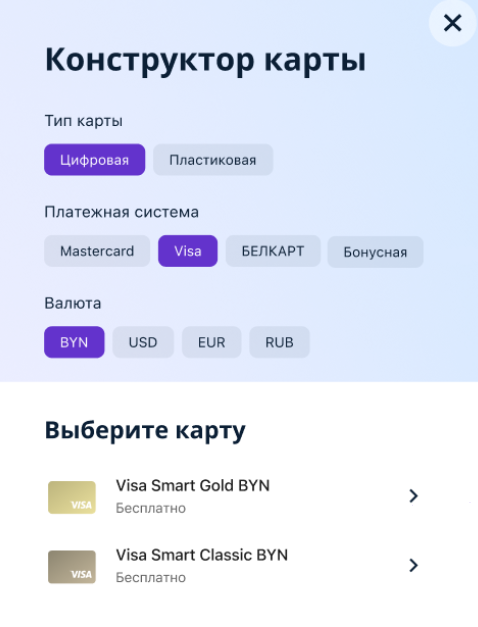
При смене параметров в фильтре список карт обновляется в режиме онлайн.
При открытии конструктора анализируются свободные слоты. В случае, если по выбранным фильтрам не найдено карт, то отобразится сообщение «Карты не найдены. Выберите другие параметры, чтобы увидеть доступные карты». 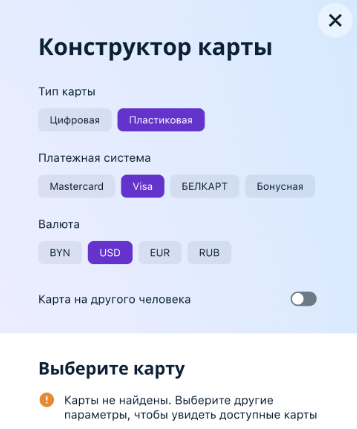
Чтобы ознакомиться с информацией о карте, необходимо на нее кликнуть, после чего клиенту откроется экран с описанием карты. При нажатии на кнопку «Добавить» карта добавляется в корзину, после чего клиент возвращается на экран с заполненной корзиной карт.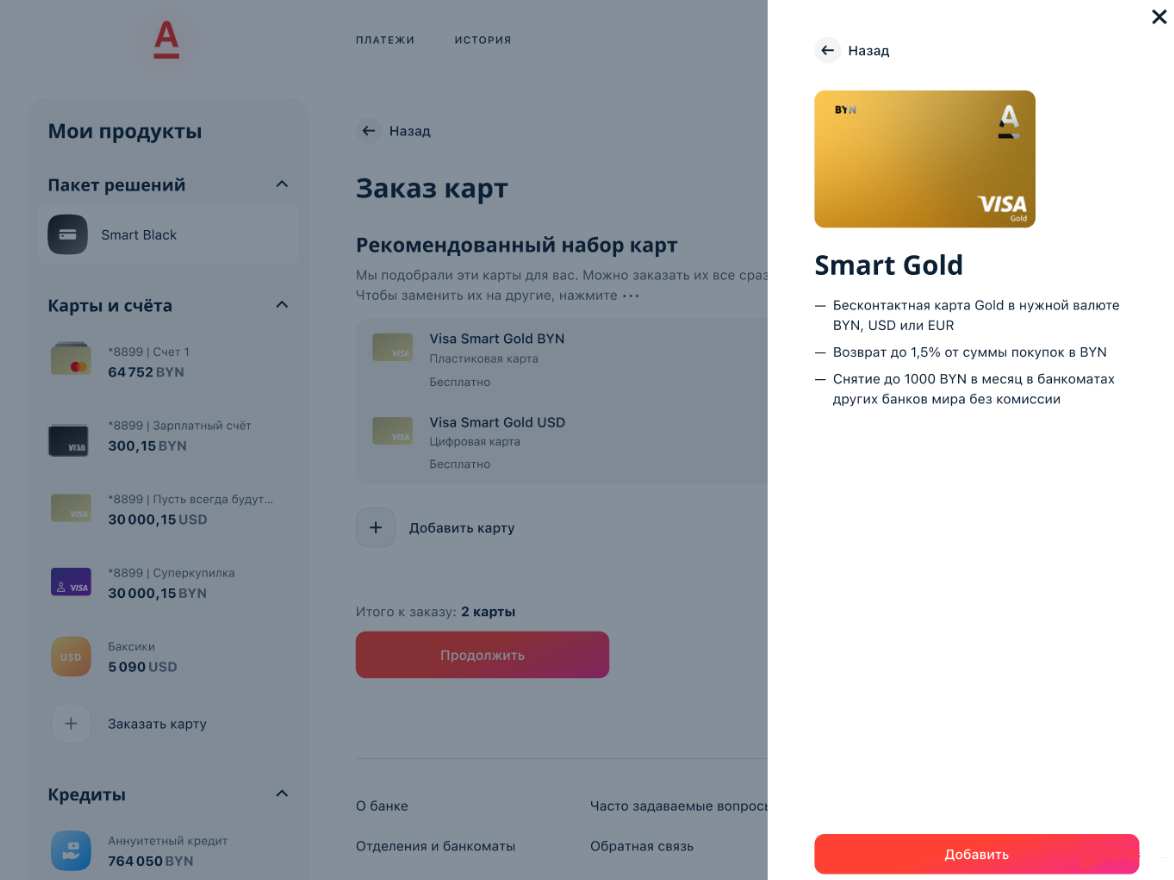
4. После выбора необходимой карты вы возвращаетесь в корзину, где теперь будет отражаться выбранная вами карта (карты, если вы хотите заказать несколько).
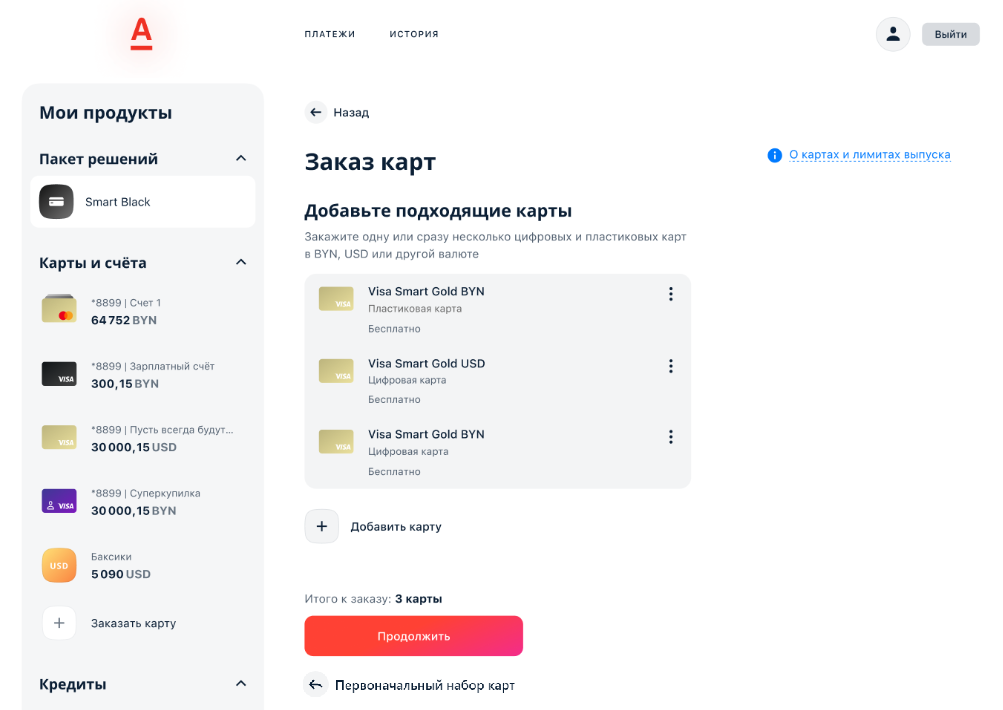
Сверьте все параметры выбранных карт.
При необходимости еще раз почитать описание карты, заменить на другую или удалить не нужную. Все это можно сделать с помощью кнопки «...»
Также на этом же экране есть раздел с вопросами и ответами о выпуске карт, он называется «О картах и лимитах выпуска». В этом разделе собраны ответы на популярные вопросы в виде «раскрывашек».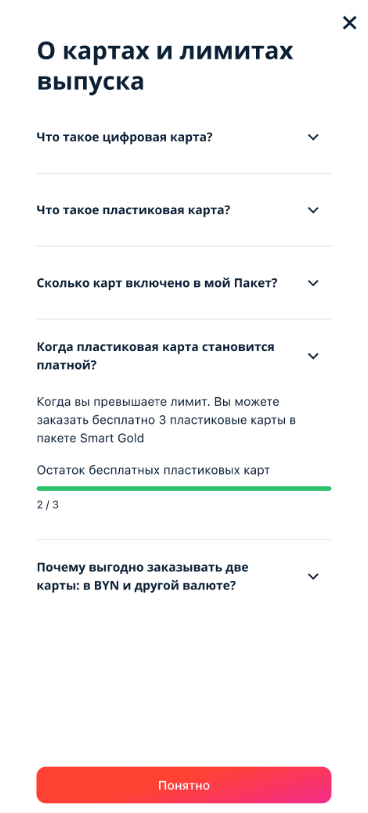
В ответах есть прогресс-бар со счетчиком, где указывается сколько осталось бесплатных пластиков и выпусков.
5. Если все верно, то нужно нажать кнопку «Продолжить», которая переводит на следующий экран с процессом «Оформление заявки на выпуск.
На экране заявки на выпуск будет отображаться следующая информация:
- Блок с типами карт (пластиковая или цифровая)
- Наименование карты
- Стоимость пластиковой картой под каждой картой
- Имя и фамилия латиницей
- Общая стоимость пластиковых карт (в случае если у вас исчерпан лимит на бесплатные пластиковые карты)
- Общая стоимость выпуска (если превышен лимит выпуска/перевыпуска)
- Адрес доставки, который можно изменить на любой другой. Для цифровых карт адрес доставки не отображается
Перечень документов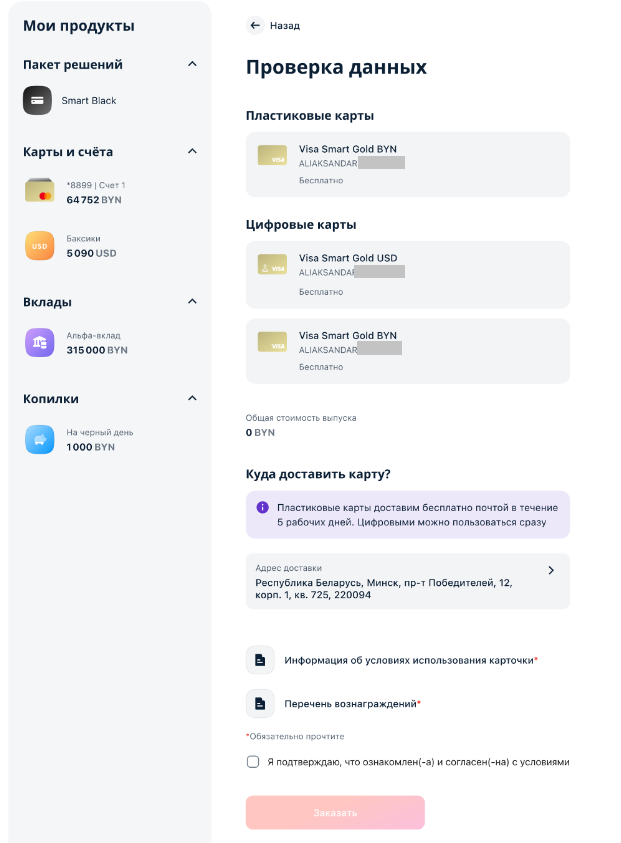
Если выпуск карты будет платным, то информация о стоимости будет отражено в заявке.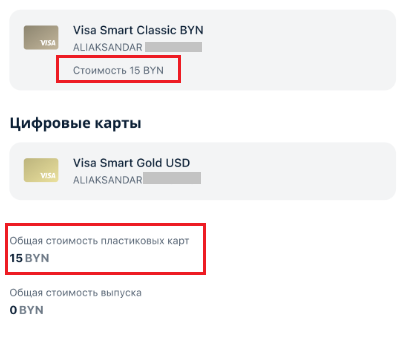
6. После проверки данных нужно нажать на кнопку «Заказать». В случае, если заявка не сформировалась (например, по техническим причинам), то появится предупреждение:
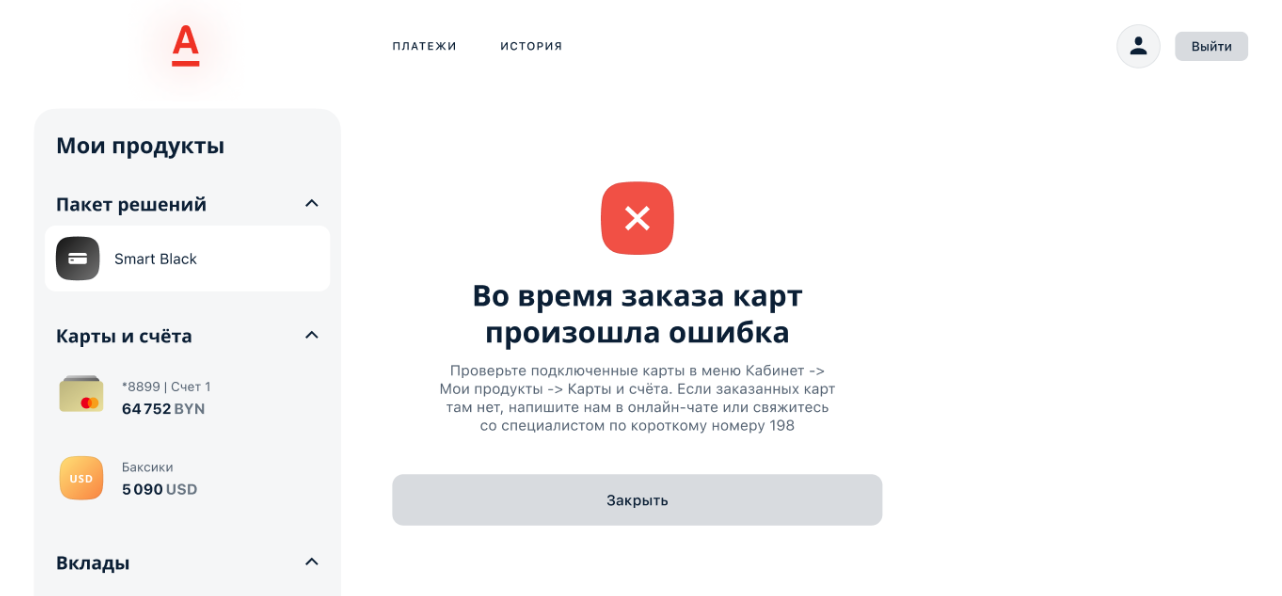
Если создание заявки произошло успешно, то появится экран с подтверждением: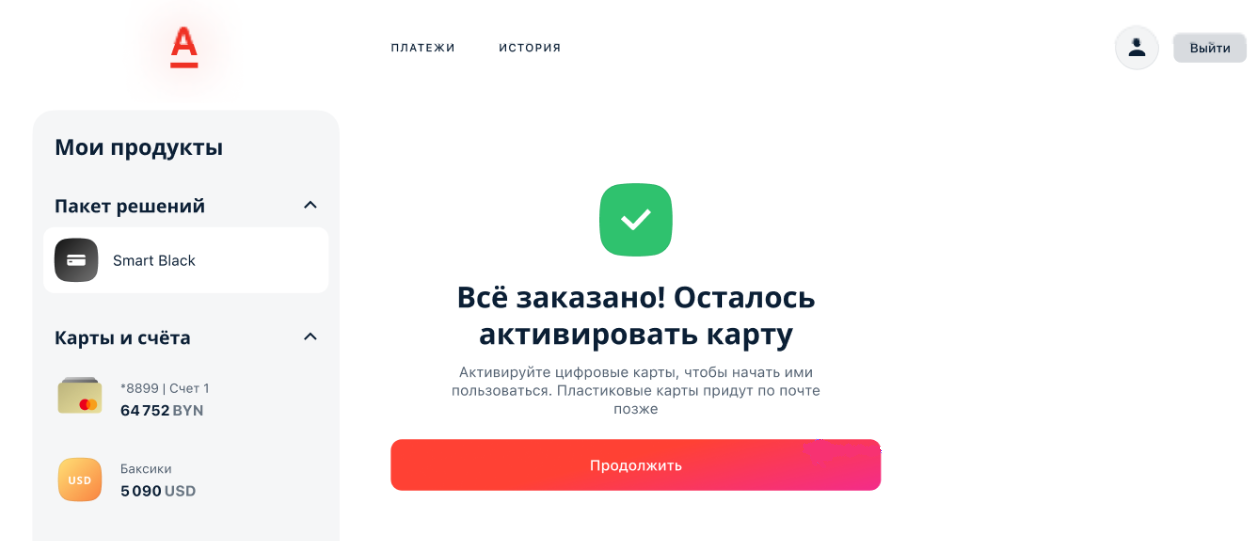
При нажатии на кнопку «Продолжить» вы перейдете на страницу активации карты.