Как добавить Альфа-Бизнес Онлайн на рабочий стол устройства?
18.06.2026
Задача
Добавить иконку Альфа-Бизнес Онлайн на мобильное устройство для быстрого доступа.
Окружение
Альфа-Бизнес Онлайн
Решение
Для быстрого доступа к Альфа-Бизнес Онлайн вы можете добавить иконку веб-версии на свой рабочий стол телефона/ планшета/ компьютера в виде приложения.
| 1. Запустите браузер Chrome и откройте веб-сайт online.alfabank.by. 2. Пройдите успешно авторизацию (не обязательно). 3. Откройте меню браузера, нажав на три точки в правом верхнем углу браузера. 4. Выберите «Добавить на гл. экран». 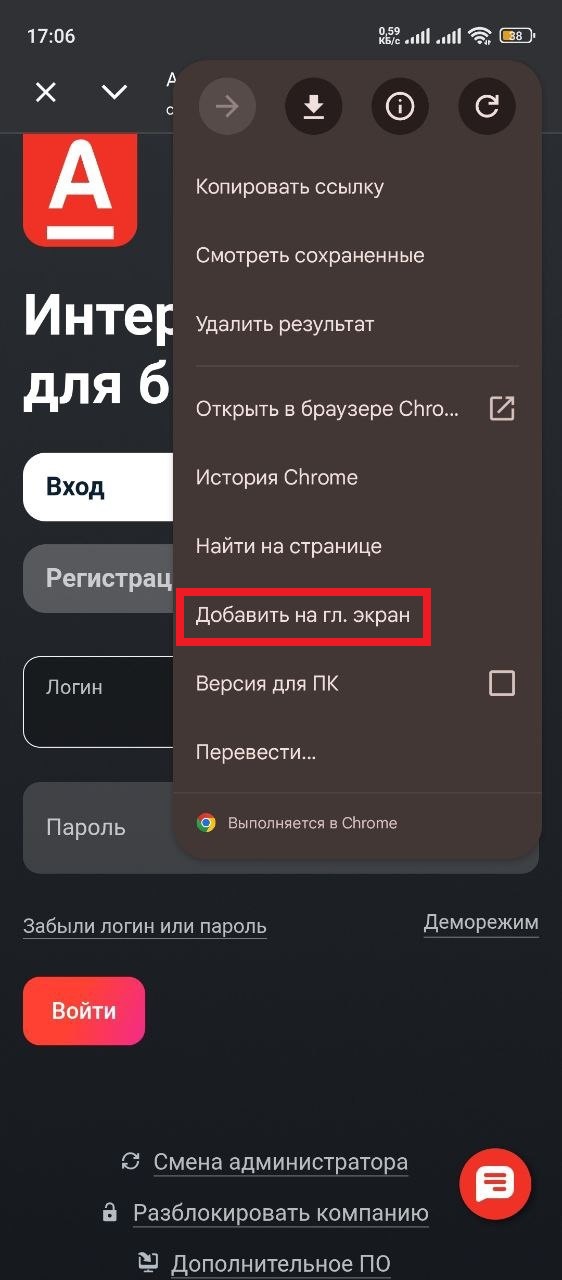 5. Вы увидите всплывающее окно «Установить приложение», в котором Chrome автоматически выберет значок, заголовок и URL-адрес веб-сайта. Нажмите кнопку «Установить»/ «Добавить». 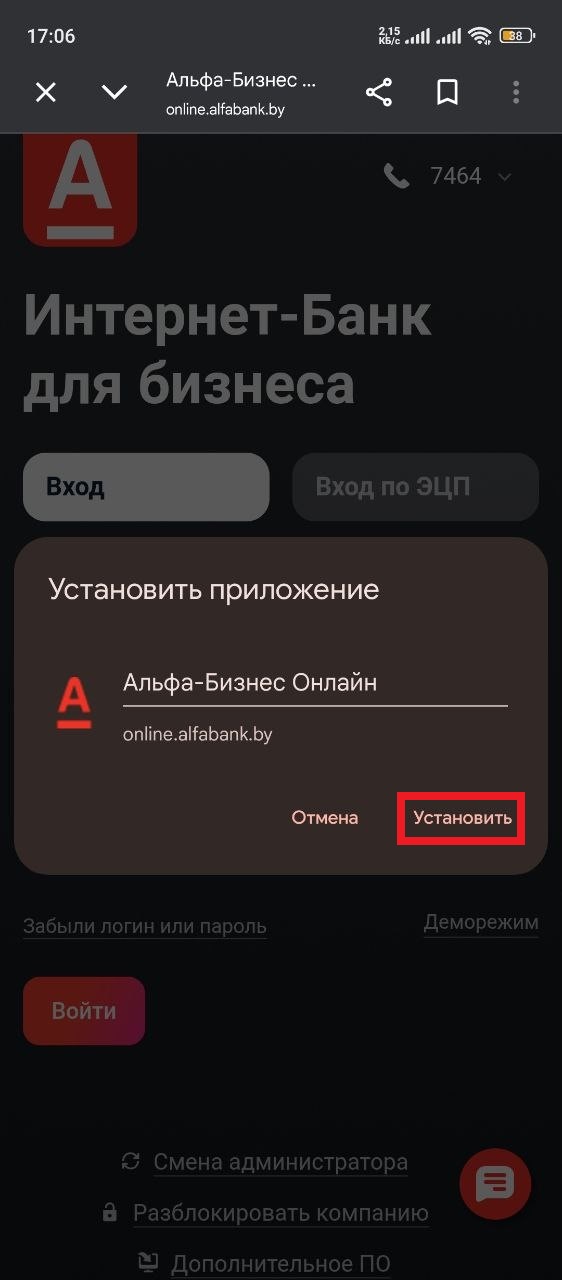 После этого у вас будет добавлена иконка Альфа-Бизнес Онлайн на рабочий стол вашего устройства. |
| Добавление приложения на IOS |
| 1. Запустите браузер Safari и откройте веб-сайт online.alfabank.by. 2. Пройдите успешно авторизацию (не обязательно). 3. Нажмите «Поделиться» в нижней части экрана браузера. 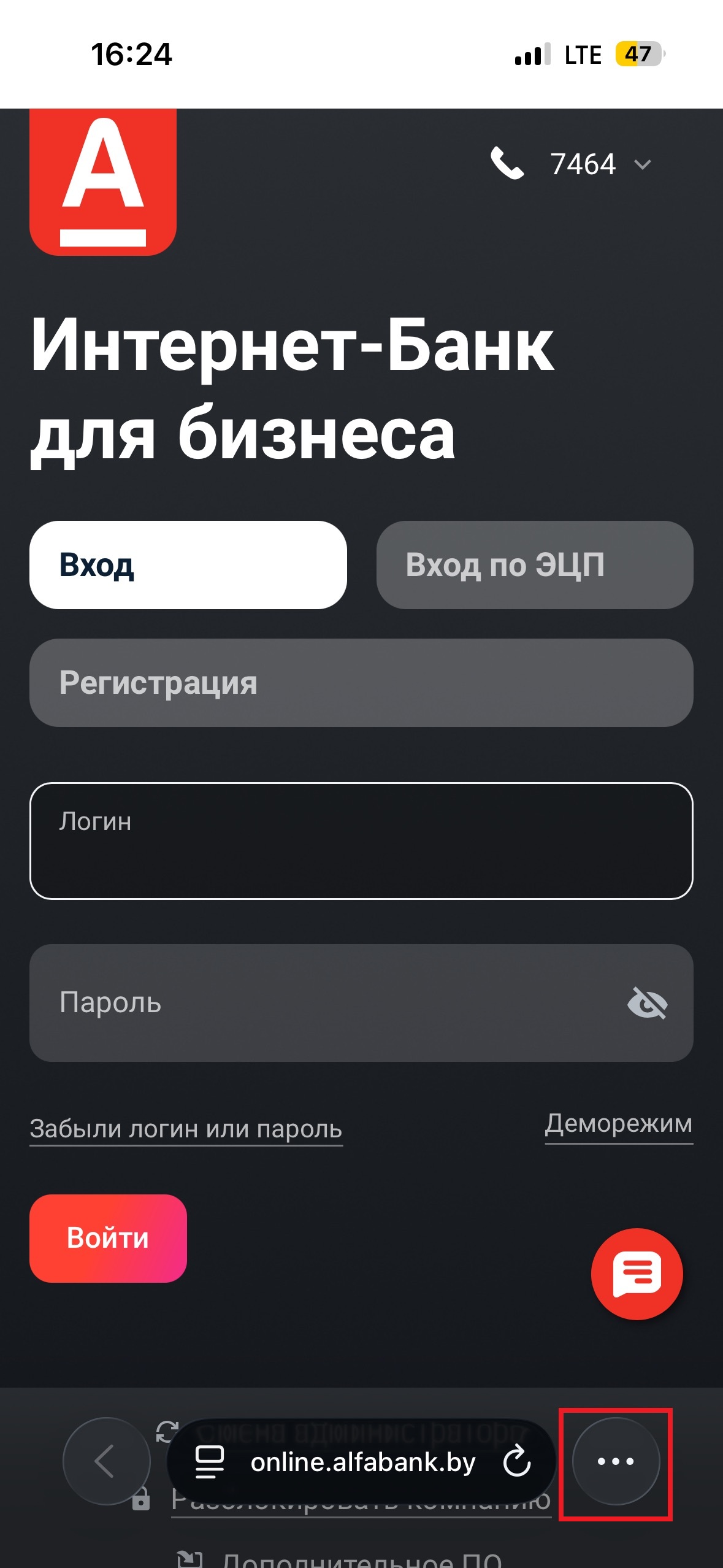 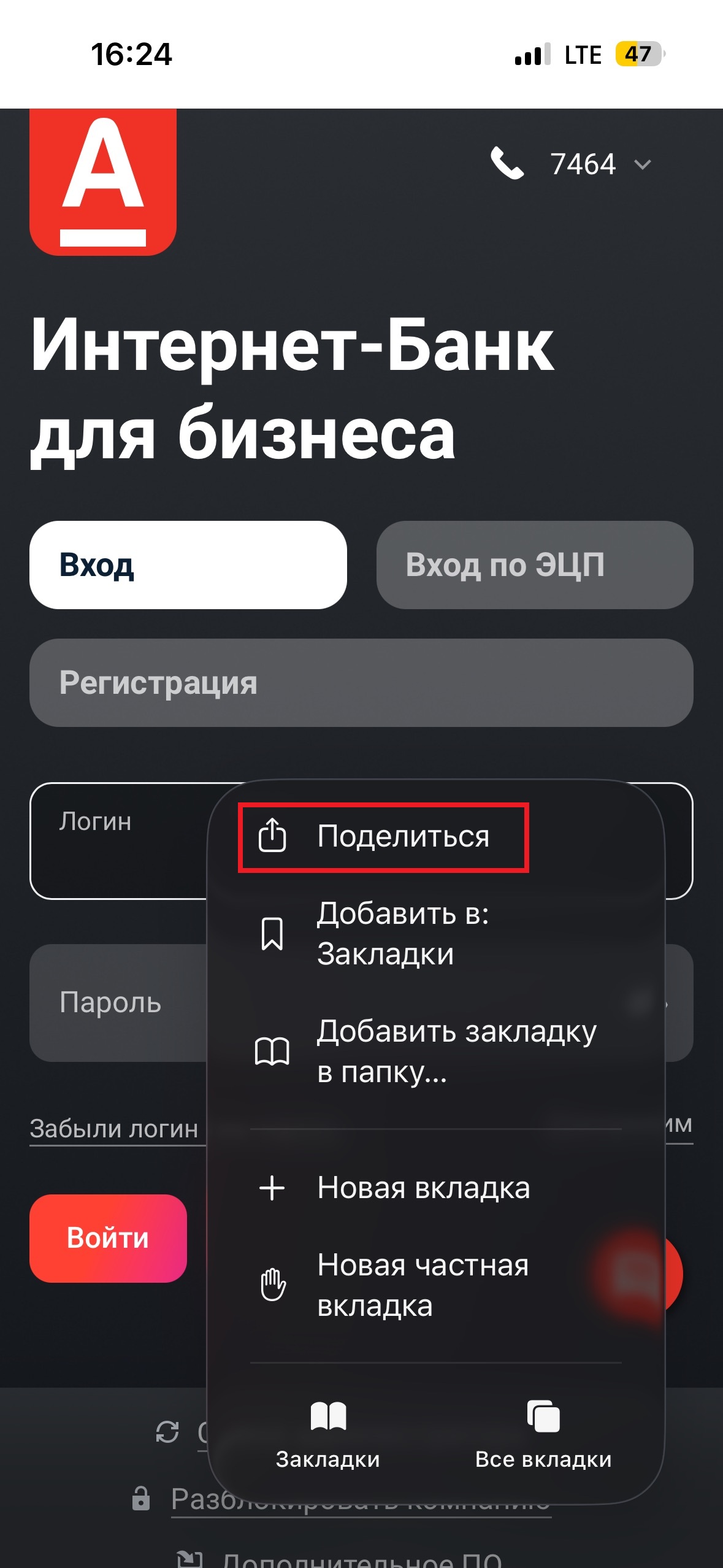 4. Выберите «Добавить на экран «Домой». 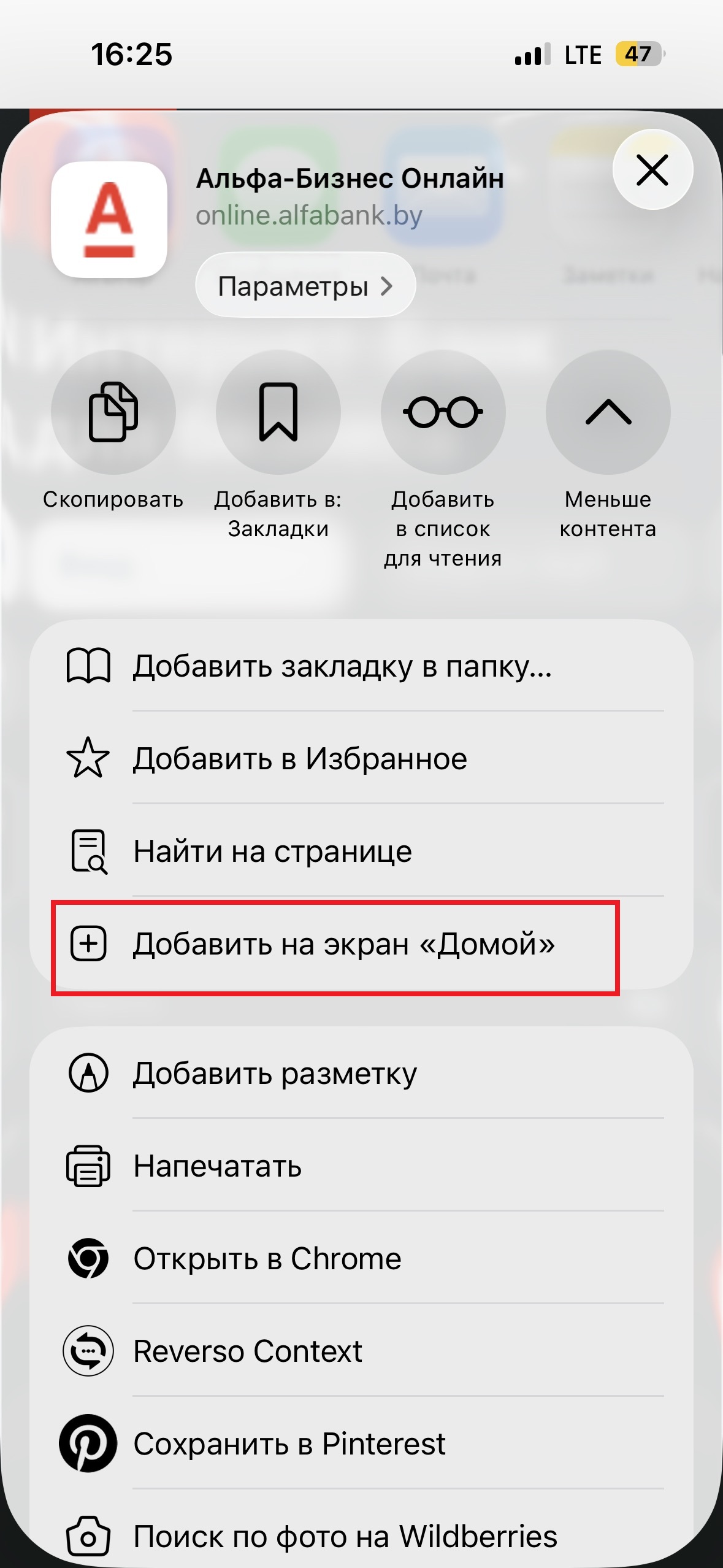 5. Нажмите «Добавить». 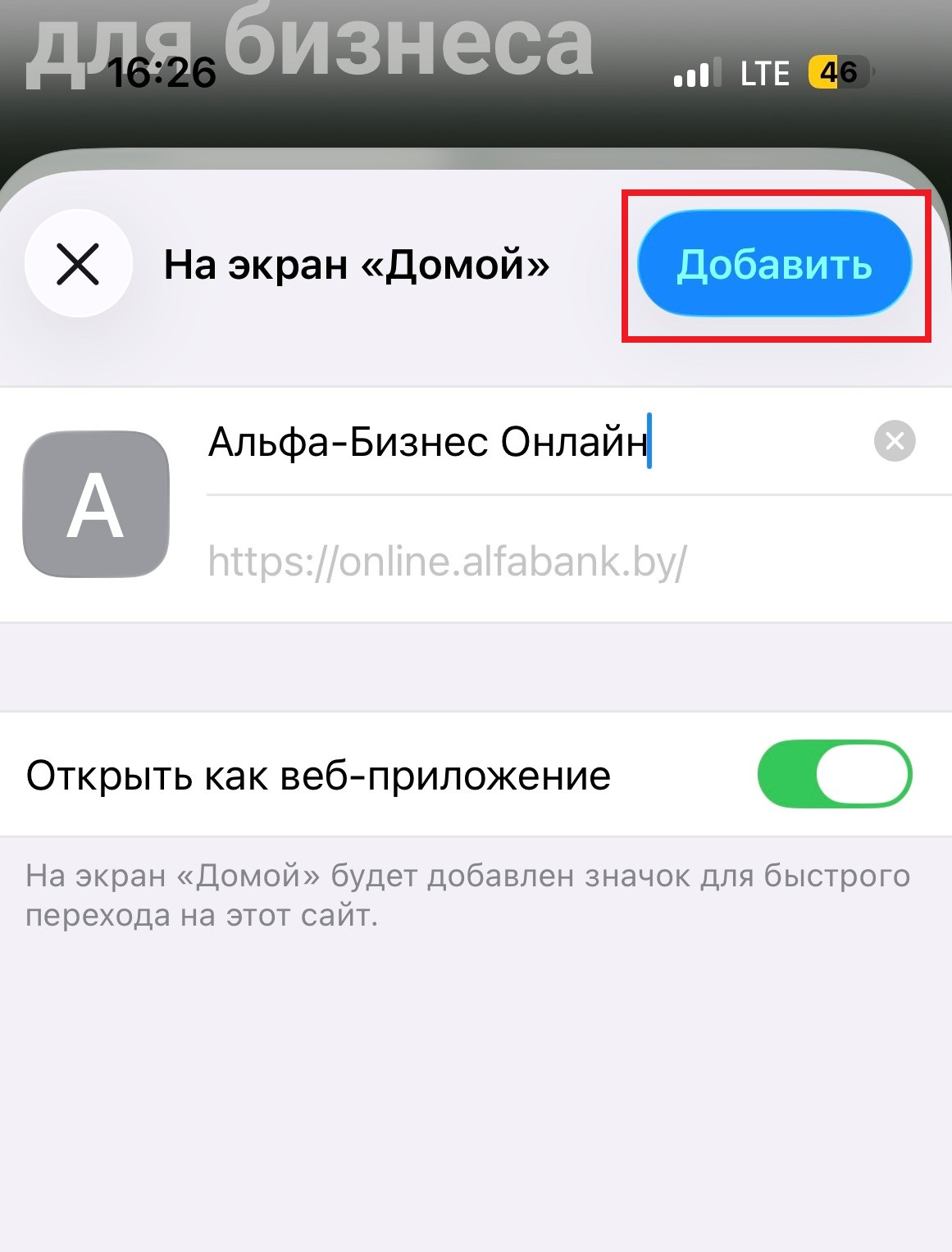 После этого у вас будет добавлена иконка Альфа-Бизнес Онлайн на рабочий стол вашего устройства. |
| 1. Запустите браузер Chrome и откройте веб-сайт online.alfabank.by. 2. Пройдите успешно авторизацию (не обязательно). 3. Откройте меню браузера, нажав на три точки в правом верхнем углу браузера. 4. Выберите «Транслировать, сохранить, поделиться» - «Установить страницу как приложение...». 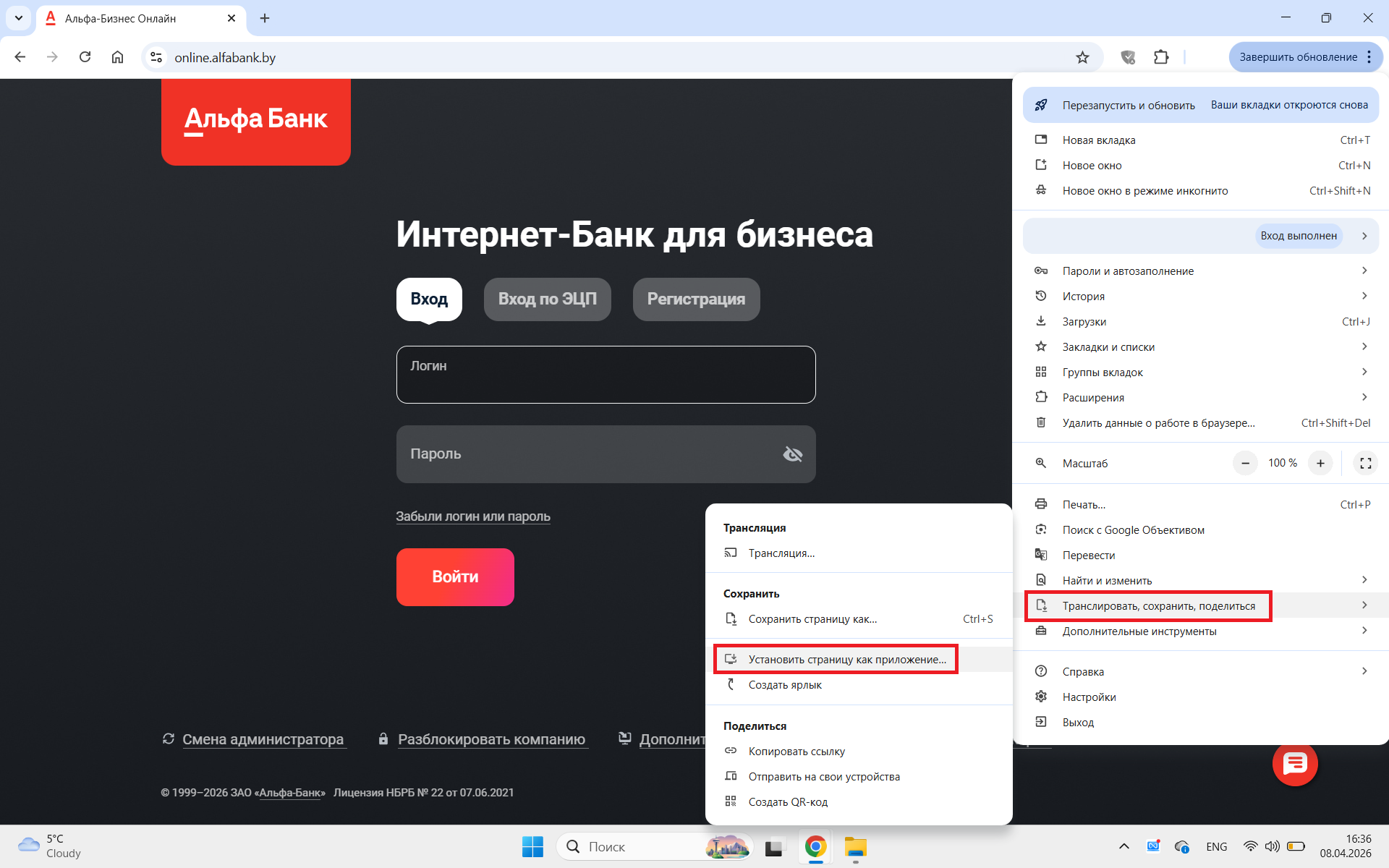 5. Вы увидите всплывающее окно «Установить приложение», в котором Chrome автоматически выберет значок, заголовок и URL-адрес веб-сайта. Нажмите кнопку «Установить»/ «Добавить». 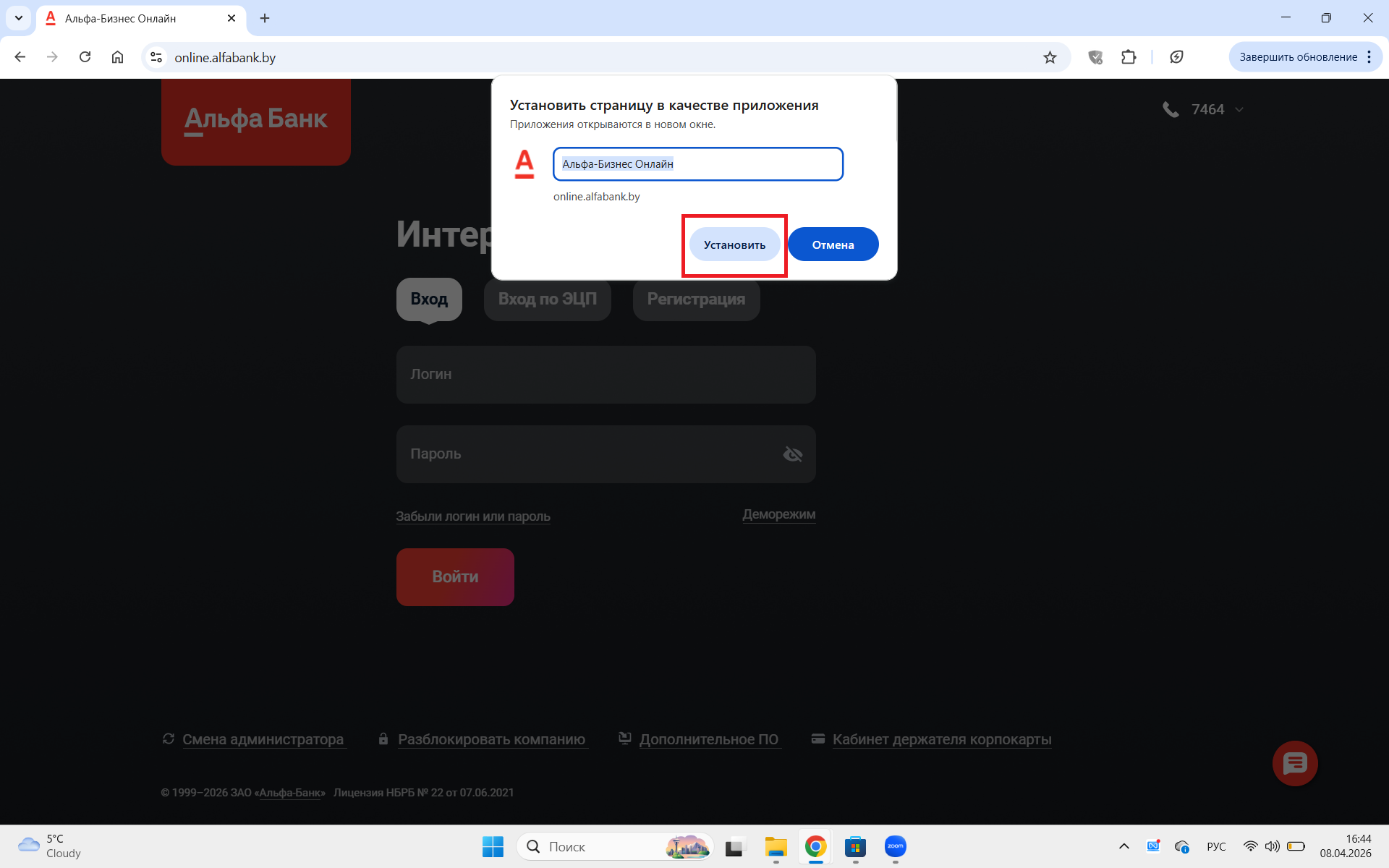 После этого у вас будет добавлена иконка Альфа-Бизнес Онлайн на рабочий стол вашего устройства. |
| 1. Запустите браузер Safari и откройте свой веб-сайт online.alfabank.by. 2. Пройдите успешно авторизацию (не обязательно). 3. Перейдите в меню «Файл» и выберите «Добавить в Dock...». 4. Вы увидите всплывающее окно «Добавить в Dock», в котором Safari автоматически выберет значок, заголовок и URL-адрес веб-сайта. Нажмите кнопку «Добавить». После этого у вас будет добавлена иконка Альфа-Бизнес Онлайнна рабочий стол вашего устройства. |
Статьи в этом разделе
Как изменить обои в Альфа-Бизнес Онлайн? Как подключить Альфа-Бизнес Онлайн? Можно ли изменить кодовую фразу для работы в Альфа-Бизнес Онлайн? Примеры документов в формате .txt для импорта для Альфа-Бизнес ОнлайнЯ не оплатил комиссию. Почему не работает Альфа-Бизнес Онлайн и Альфа-Бизнес Мобайл?