Как создать шаблон платежа в WEB INSNC?
17.03.2026
Задача
Создать шаблон платежа или перевода в WEB INSNC.
Окружение
WEB INSNC
Условие
- Создать шаблон можно только по операциям за последние полгода. Если прошло больше чем полгода, нужно произвести платеж и затем создать шаблон.
- Создать шаблон до совершения операции можно по платежам в ЕРИП, по переводам по реквизитам в пользу юридических и физических лиц, по переводу по номеру телефона.
- Операции, по которым можно создать шаблон: ЕРИП, перевод по номеру телефона клиенту банка, перевод по номеру карты, перевод по реквизитам в пользу юридических и физических лиц.
Решение
Шаблон платежа/перевода можно создать несколькими способами.
| Первый способ: после совершения платежа/перевода. |
|
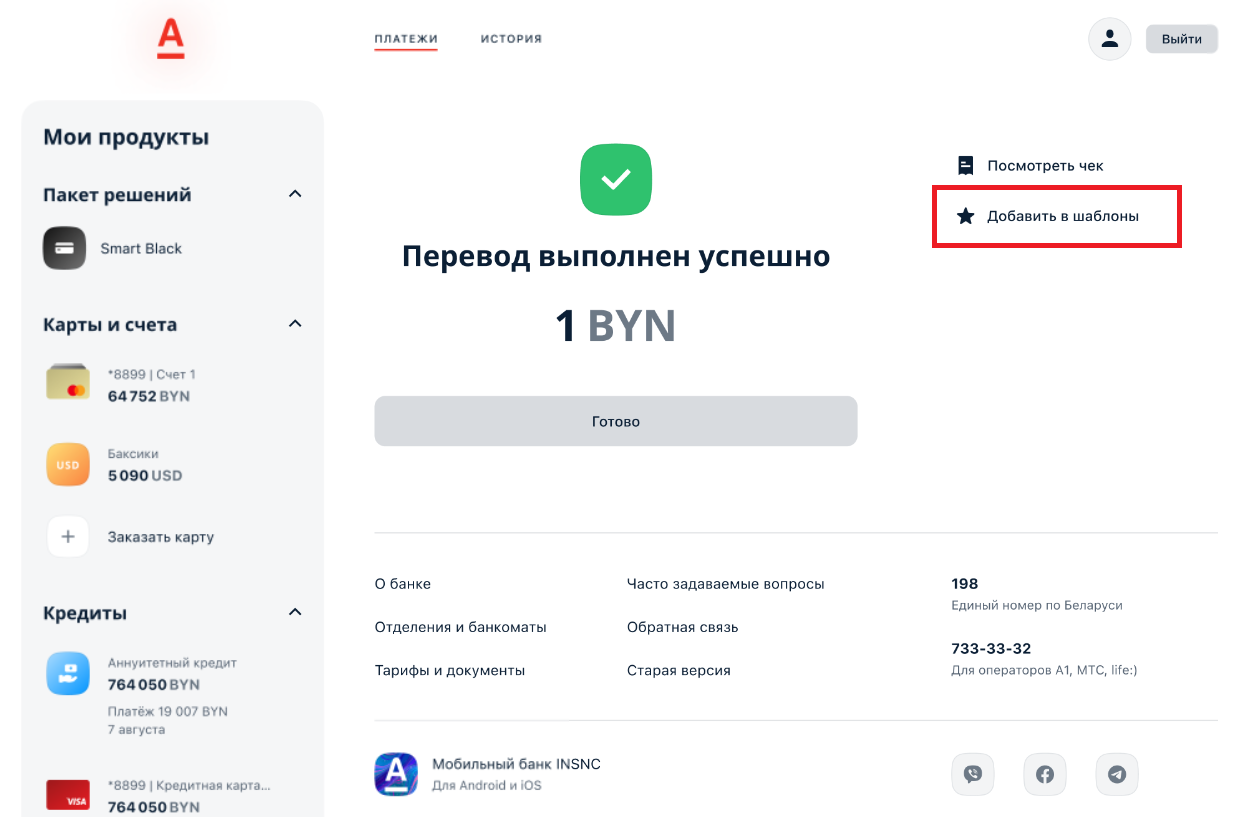
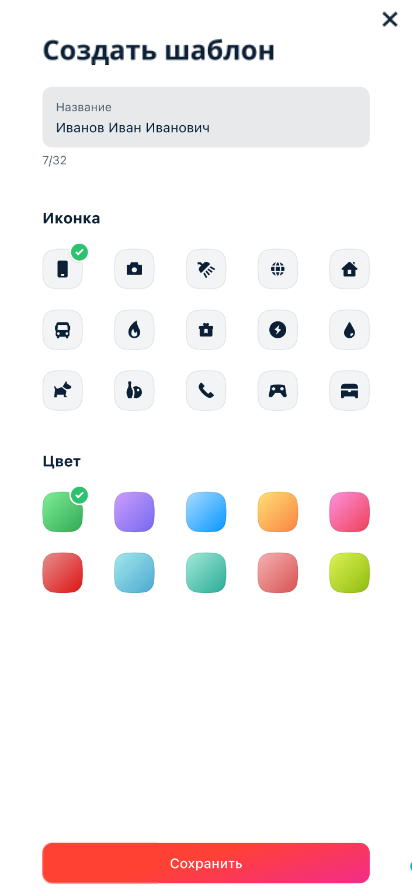
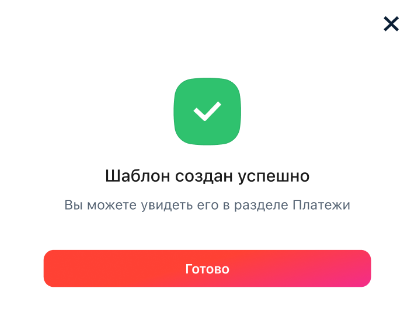
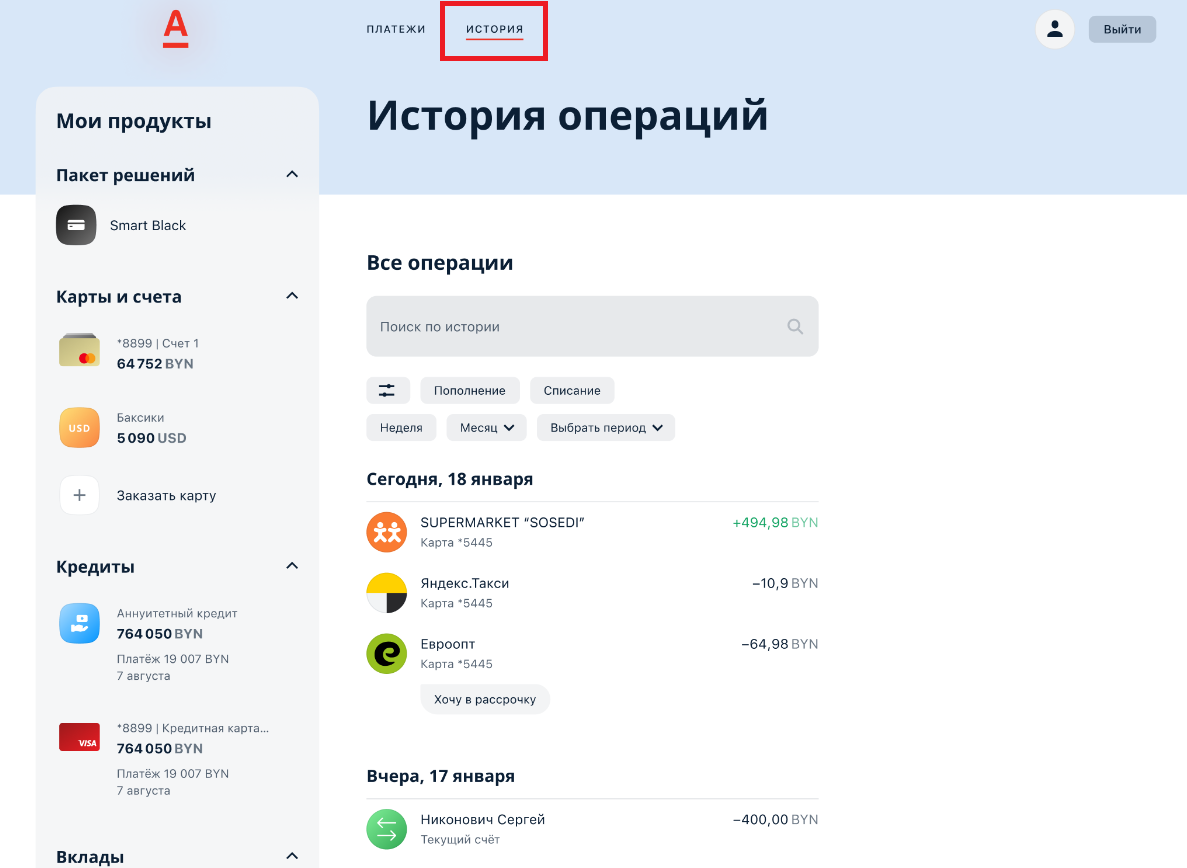
| Второй способ: в истории платежей. |
Если вы не создали шаблон сразу после совершения платежа или перевода, вы можете сделать это следующим способом:
|

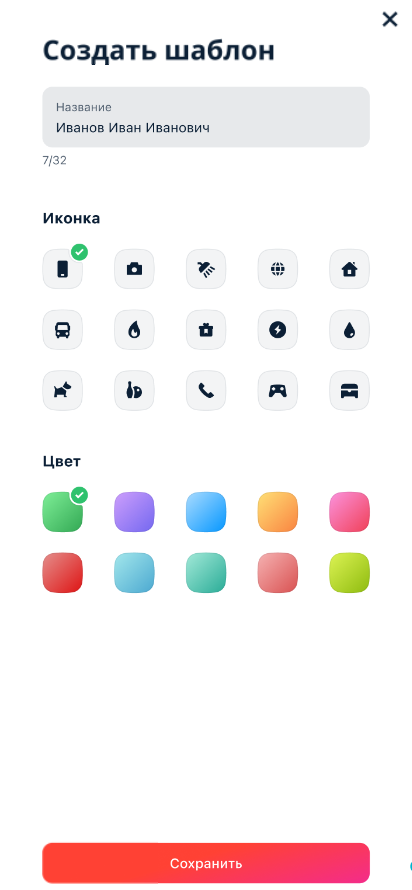
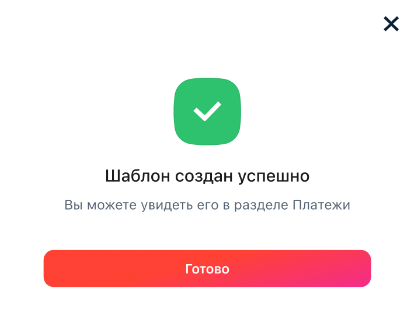
| Третий способ: до совершения платежа. |
Для создания шаблона до совершения платежа вам нужно:
|

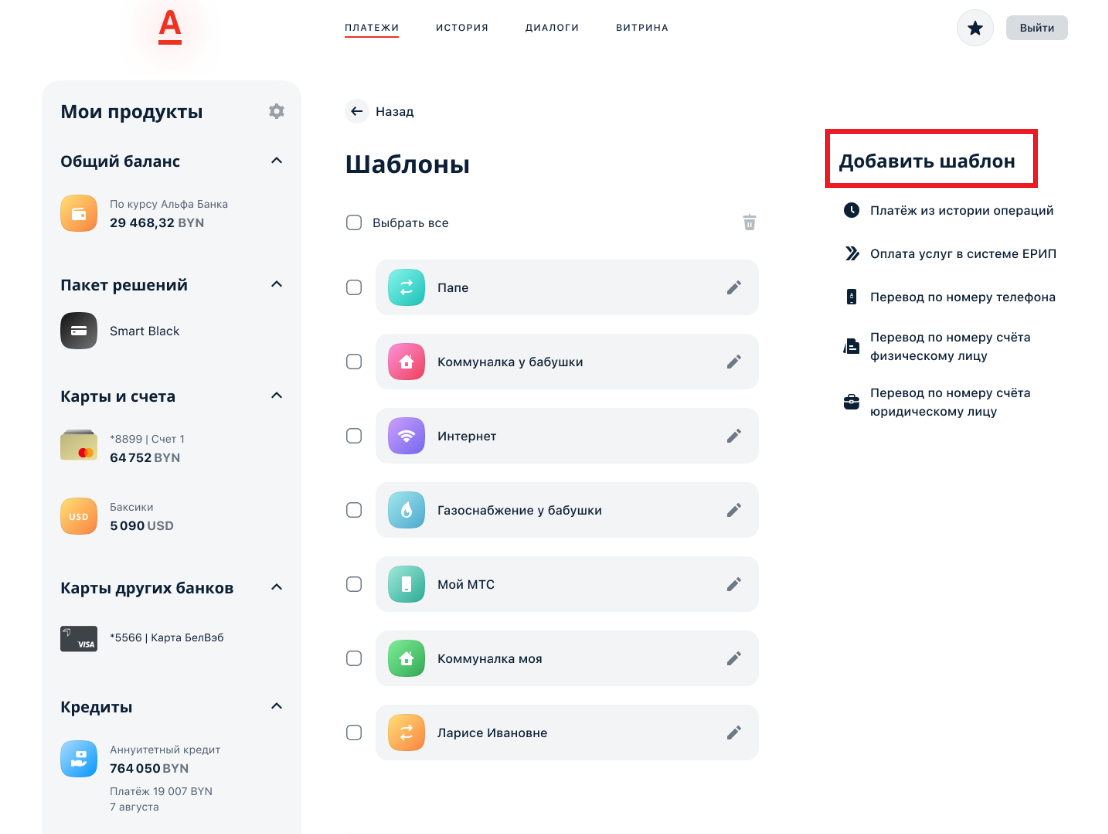
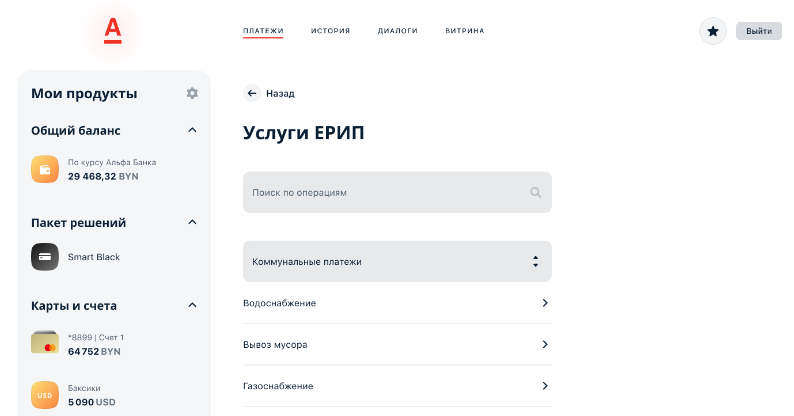

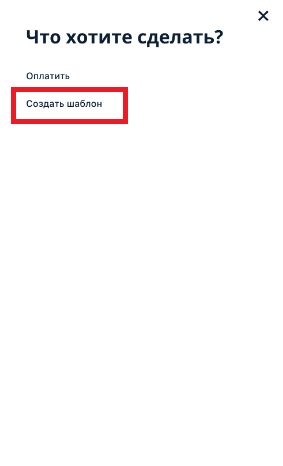
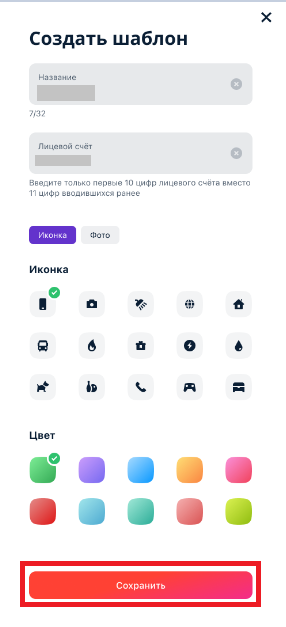

Все созданные шаблоны можно найти, кликнув «Платежи», далее раздел «Шаблоны» - «Все».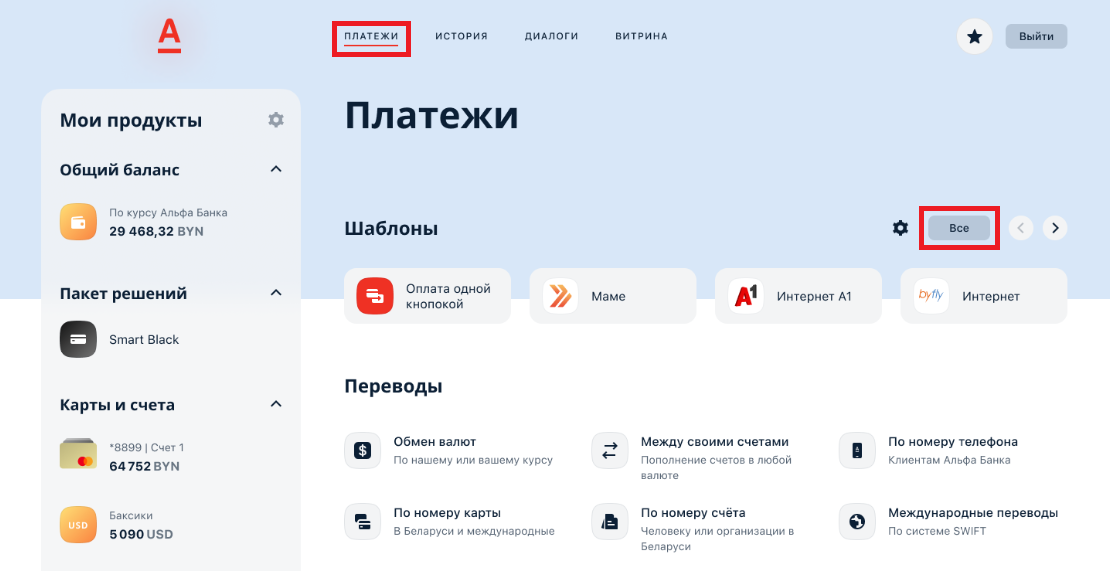
Связанные статьи
Статьи в этом разделе
Как перевести деньги по номеру карты в WEB INSNC? Как перевести деньги юридическому лицу (произвольный платеж) в WEB INSNC?Как сделать перевод между своими счетами в WEB INSNC? Как сделать перевод по номеру телефона другому клиенту Альфа Банка в WEB INSNC? Как сделать платеж ЕРИП в WEB INSNC?