Задача
Создать шаблон платежа или перевода в INSNC.
Окружение
Мобильный банк INSNC
Условие
- Создать шаблон можно только по операциям за последние полгода. Если прошло больше чем полгода, нужно произвести платеж и затем создать шаблон.
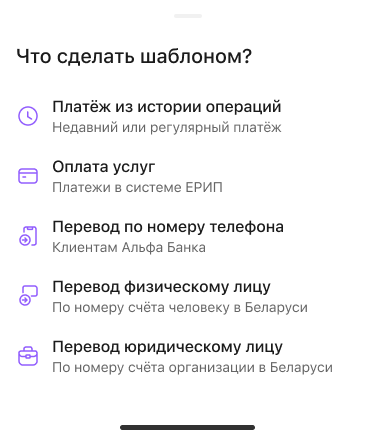
- Создать шаблон до совершения операции можно по платежам в ЕРИП, по переводам по реквизитам в пользу юридических и физических лиц, по переводу по номеру телефона.
- Операции, по которым можно создать шаблон: ЕРИП, перевод по номеру телефона клиенту банка, перевод по номеру карты, перевод по реквизитам в пользу юридических и физических лиц.
Решение
Шаблон платежа/перевода можно создать несколькими способами.
| Первый способ: после совершения платежа/перевода. |
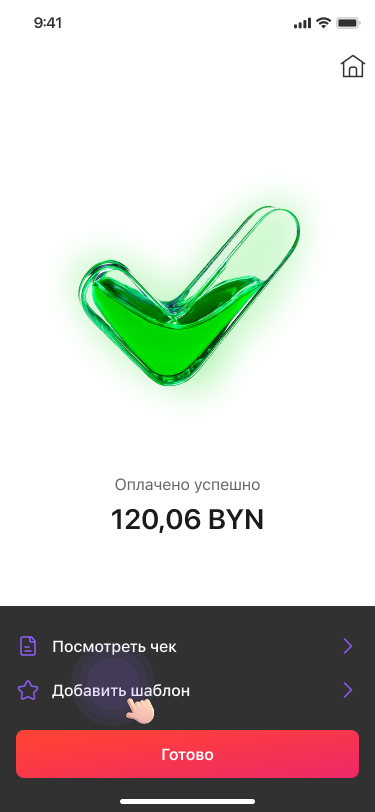
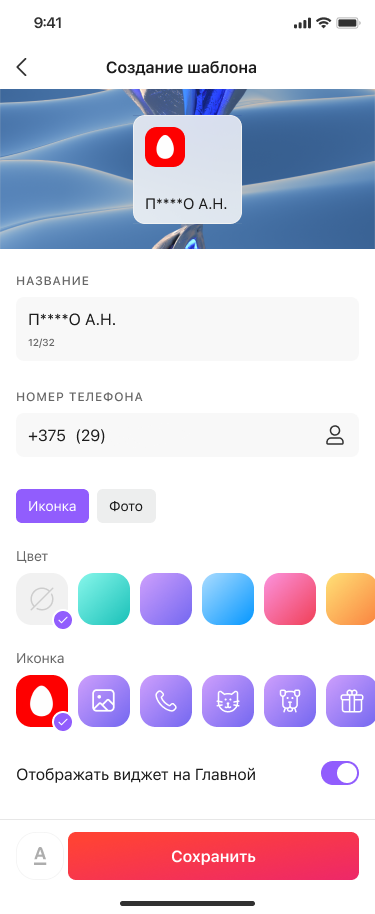
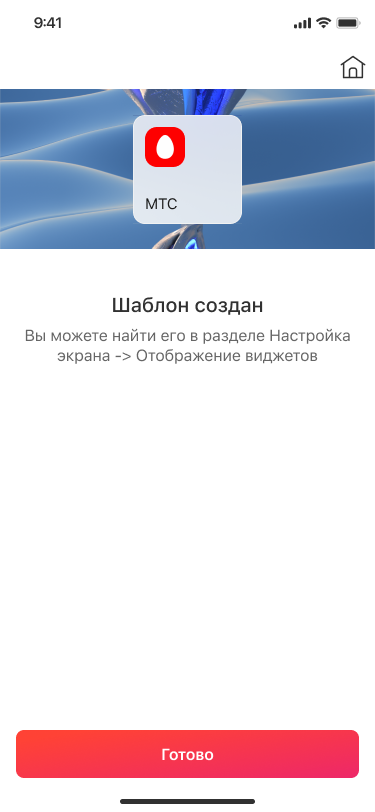
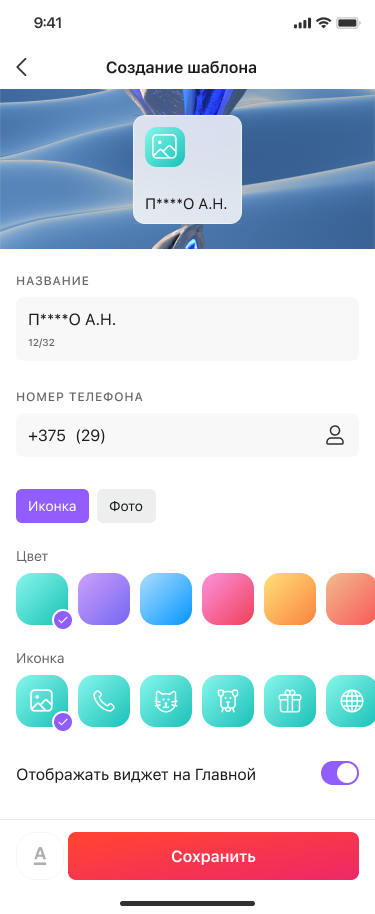
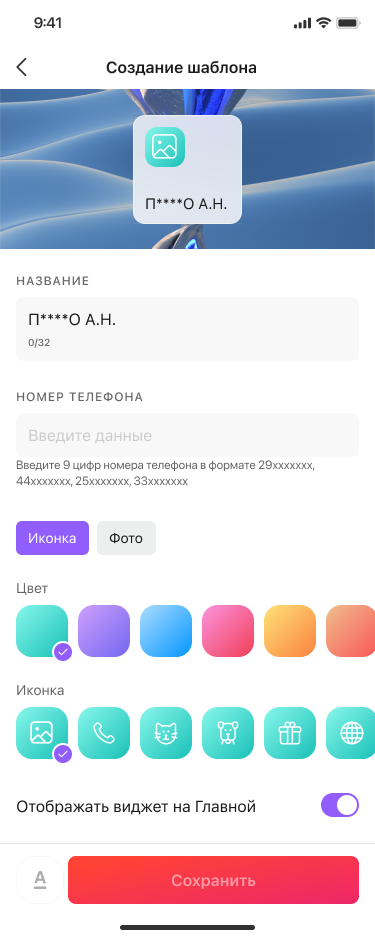
Сразу после совершения платежа/перевода нажмите на поле «Добавить в шаблоны». Далее введите название, выберите иконку и цвет шаблона, нажмите «Сохранить». Для отображения шаблона на рабочем столе активируйте ползунок в поле «Отображать на Главной». Появится уведомление о том, что шаблон создан. |
| Второй способ: в истории платежей. |
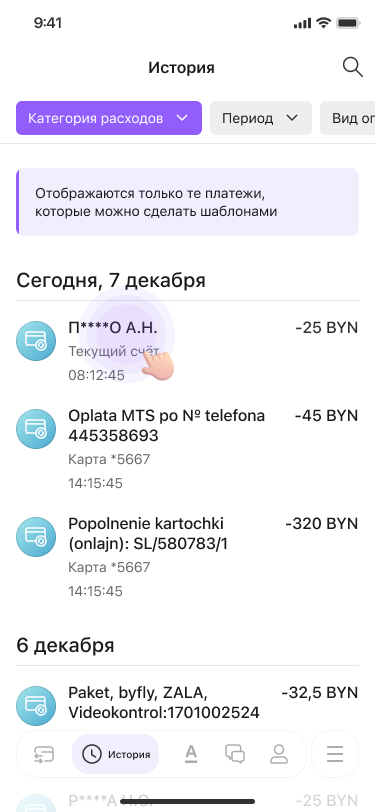
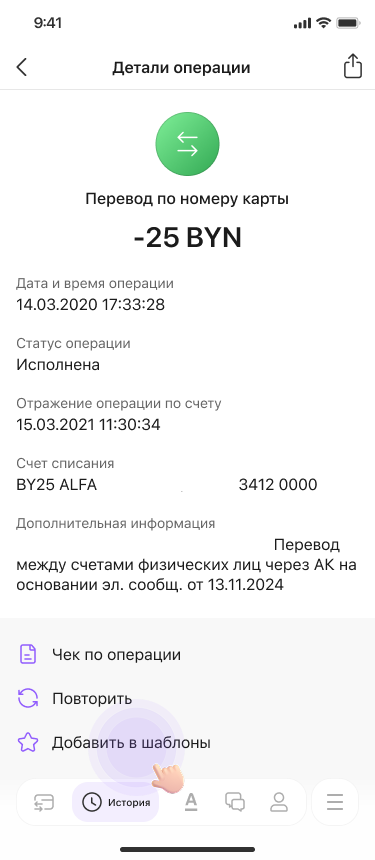
Если вы не создали шаблон сразу после совершения платежа или перевода, вы можете сделать это следующим способом: Нажмите на кнопку «История» на тапбаре. Либо откройте историю по конкретному счету (нажав на виджет счета). Выберите интересующую вас операцию, путем нажатия на нее среди прочих. Прокрутите страницу вниз и среди доступных операций выберите «Добавить шаблон».
Появится уведомление о том, что шаблон создан. |
| Третий способ: до совершения платежа. |
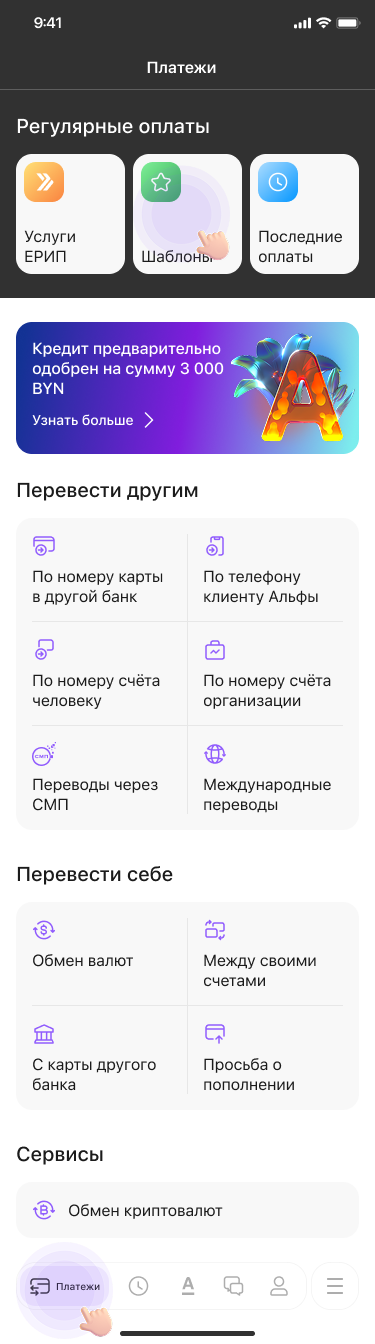
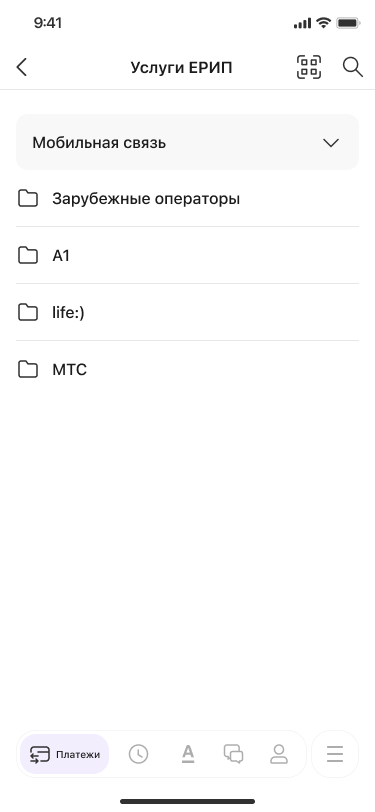
Нажмите на кнопку «Платежи» - «Шаблоны» либо «Кабинет» - «Шаблоны». Затем, в разделе «Шаблоны», нужно нажать «+» и выбрать интересующий вас платеж: Также можно создать через «Платежи» - «Услуги ЕРИП» По ветке ЕРИП можете выбрать интересующий вас платеж для создания шаблона. При нажатии нужного поля для оплаты появится «Что хотите сделать?». Выбираете «Создать шаблон». Далее введите название, выберите иконку и цвет шаблона, нажмите «Сохранить». Для отображения шаблона на рабочем столе активируйте ползунок в поле «Отображать на Главной». Появится уведомление о том, что шаблон создан. |
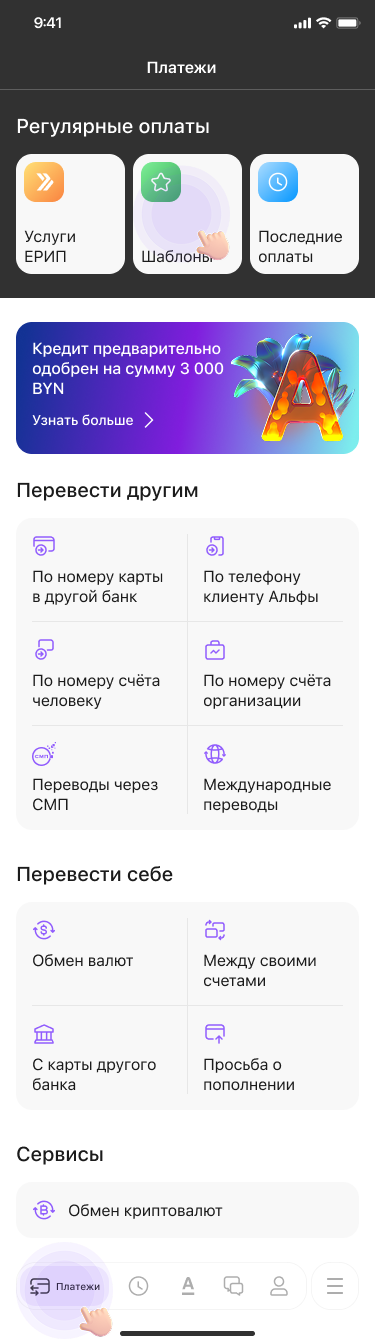
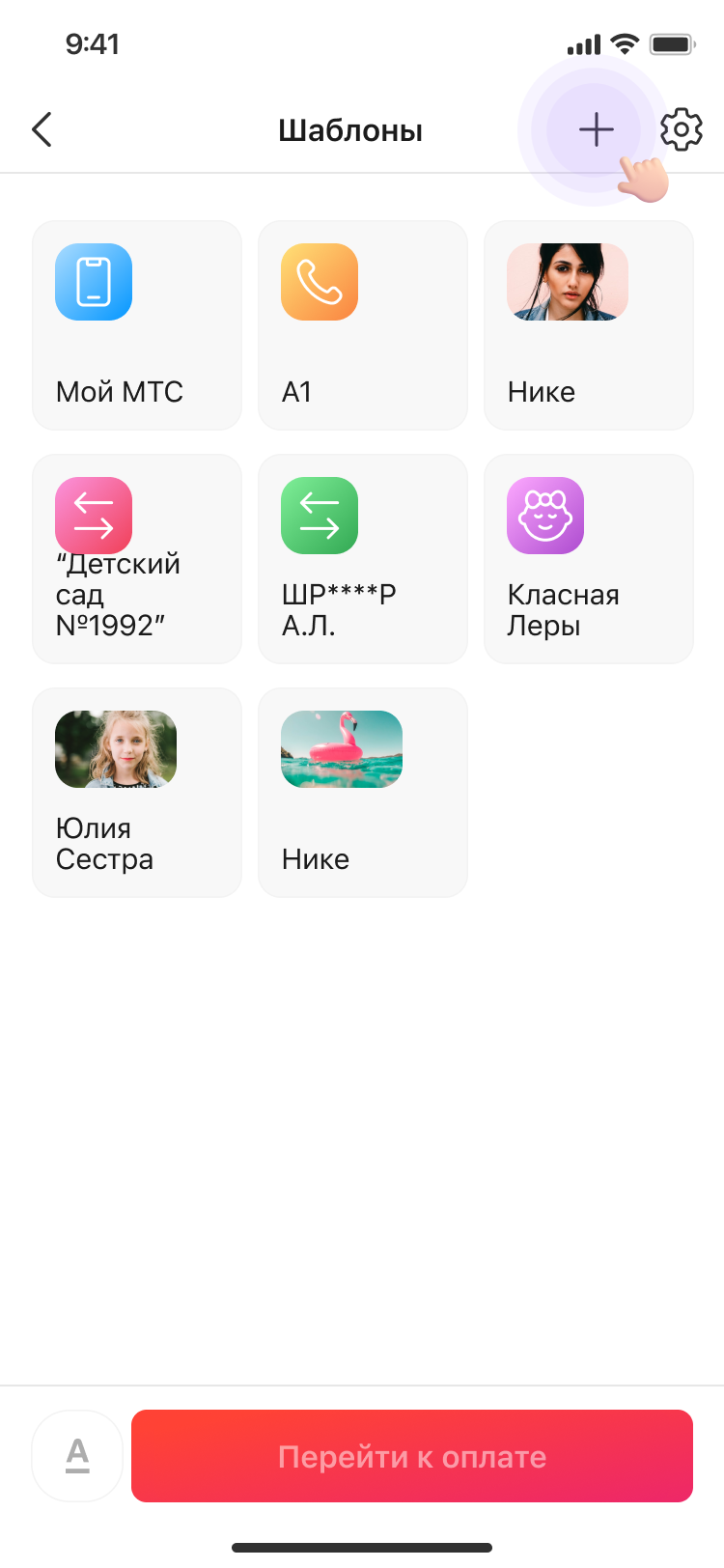
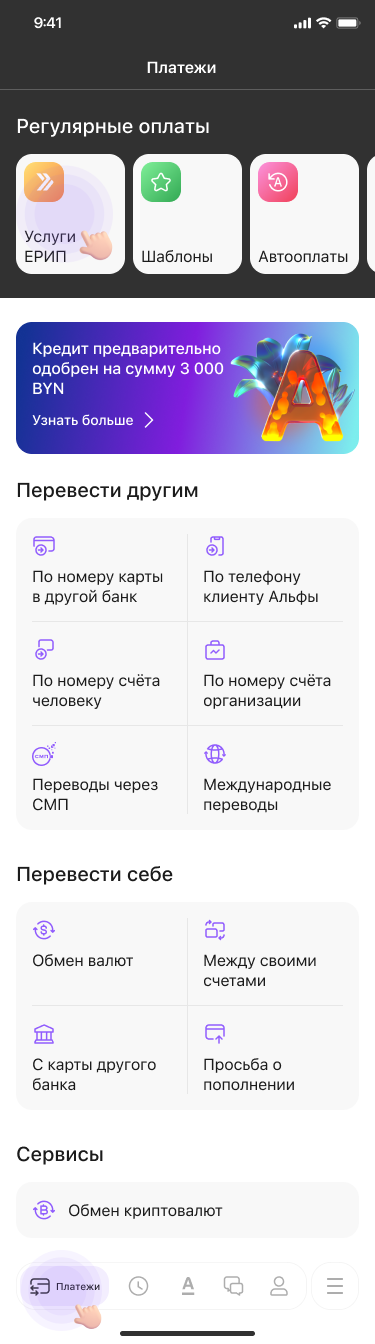
Все созданные шаблоны можно найти, кликнув на тапбаре на кнопку «Платежи», далее раздел «Шаблоны».
Если вы читаете эту статью с устройства, на котором установлен INSNC, то можете нажать на ссылку и попадете сразу на экран меню «Шаблоны» в мобильном банке INSNC.